
 Affectation Individuelle
- Affectation Individuelle : qui consiste à allouer les éléments de salaire un à un et par Salarié. Cela exige une parfaite maîtrise de Visualis GRH, c'est à dire le catalogue des Rubriques de Salaire, le lien entre ceux-ci et les Classes, Statuts et Catégories ou Hiérarchies des Salariés. L'Utilisateur peut Créer, Supprimer et Modifier les éléments de chaque Salaire, pourvu qu'il en ait les droits requis et conformément aux actions décrites au chapitre Déroulement des Saisies
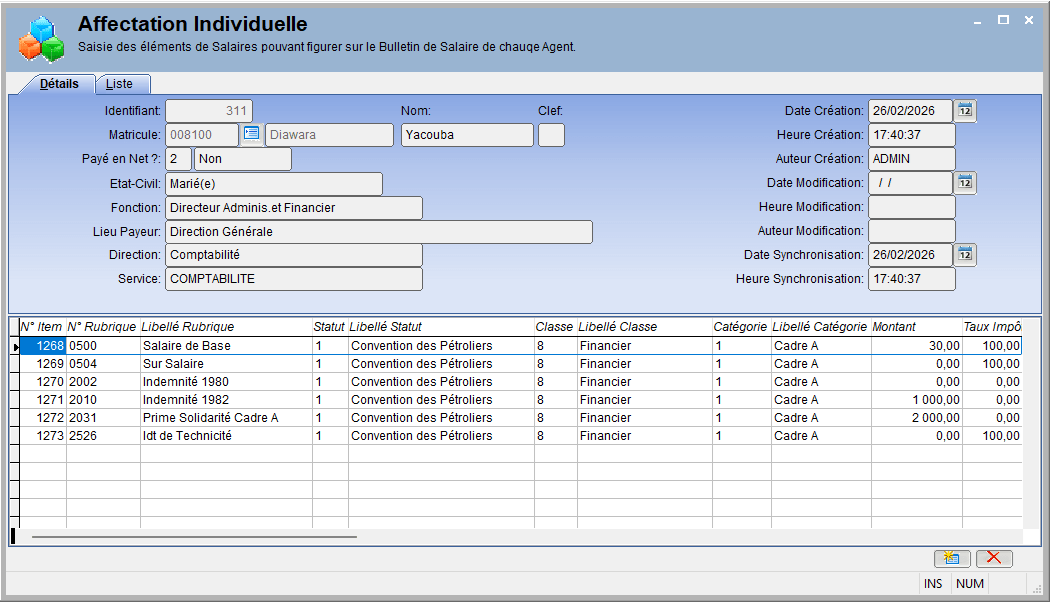
Pour créer un Agent, il suffit de cliquer sur le bouton Créer  dans la barre d’Outils, sélectionner l’Agent dans la Short Liste en double cliquant dans le champ Matricule ou se positionner dans le champ Matricule et appuyer sur la touche F9 ou alors cliquer sur le bouton bleu figurant sur cette image
  . Ou cliquer dans la grille, quelque soit la Colonne pour créer automatiquement la ligne de saisie. On peut aussi Créer une ligne dans la Grille en cliquant sur le bouton suivant
  situé en bas de la grille. Voir l'écran ci-après qui donne l'illustration de la création d'un Agent pour des affectations d'éléments de Salaire.
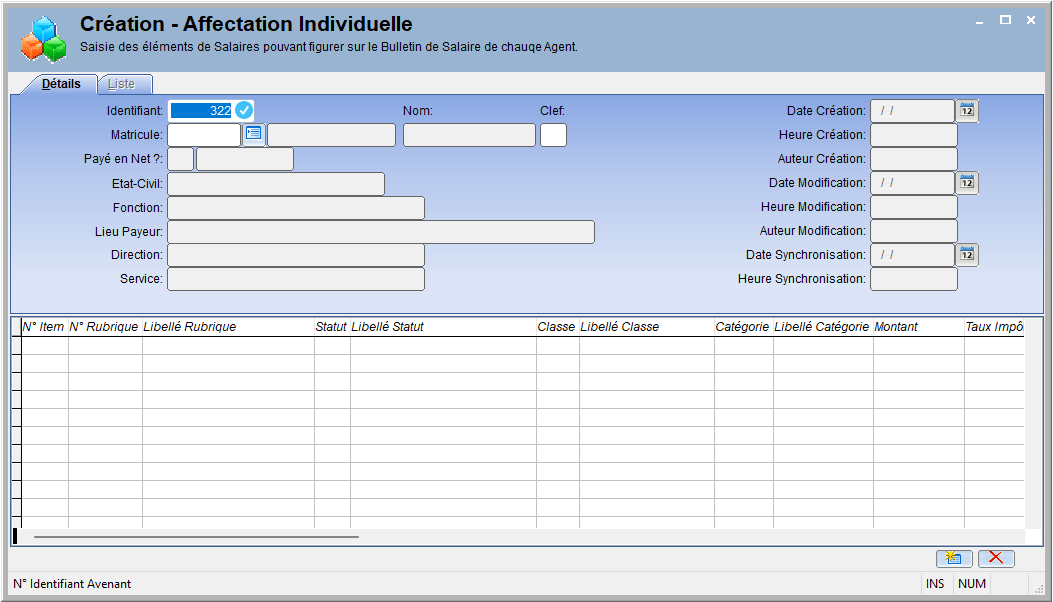
En cas de création de nouvelles lignes, les informations suivantes sont disponibles immédiatement à savoir : Statut, Classe, Catégorie ou Hiérarchie, Montant ou Nombre alloué et le taux d’impôt à appliquer. Ceux-ci sont déjà définis dans le paramétrage des Rubriques de Salaire.
Remarque : La Colonne Taux ITS est prévue pour permettre à l’Utilisateur de préciser un taux spécifique pour une rubrique allouée à un Agent autre que le taux globalement appliqué.
Exemple : Indemnité de Transport est assujettie à 100%, si vous voulez l’assujettir à 26% pour un Salarié quelconque, il suffit de se placer sur la ligne concernée et cliquer sur le bouton Modifier  , saisir la nouvelle valeur et cliquer sur le bouton Enregister
  .
.
Pour Modifier, cliquer sur le bouton suivant dans la barre d’Outils et choisir la ligne à modifier dans la grille. Pour supprimer une ligne, cliquer sur le bouton se positionner sur la ligne à supprimer et cliquer sur le bouton suivant  . Pour ajouter une ligne à un Agent déjà saisie, cliquer sur le bouton et cliquer ensuite sur ce bouton situé en bas de la grille.
Pour supprimer un Agent et toutes les lignes qui se rapportent à lui, cliquer sur le bouton
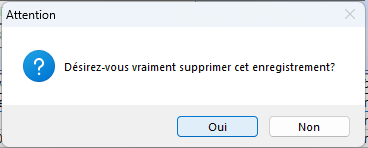
suivant situé dans la barre d’Outils supérieur et valider les suppressions en cliquant sur le bouton  de l'écran suivant :
Et pour valider toutes les saisies effectuées dans ce formulaire, cliquer sur ce bouton , et pour annuler cliquer sur celui-ci  .
.