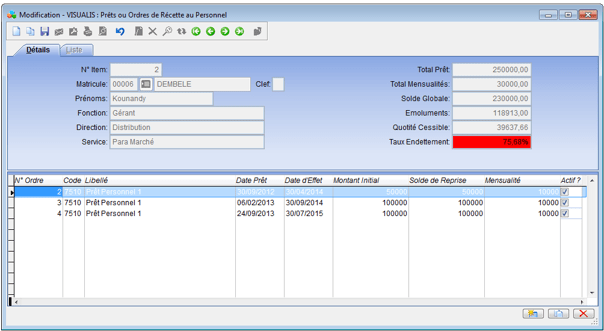
 Déroulement des Saisies
La saisie sur les formulaires ou les écrans se déroule de la même manière de façon générale et utilise les mêmes objets à quelques nuances près. Les objets sollicités sont décrits au chapitre ci-après : Description des Objets du Formulaire
Les principales actions qu'on déroule sur un formulaire ou un écran sont les suivantes :
- Crétaion d'enregistrement ;
- Modification d'enregistrement ;
- Suppression d'enregistrement ;
- Impression d'une partie ou tout le fichier.
Pour créer un nouvel enregistrement, il suffit de cliquer sur le bouton suivant :  dans la barre des Outils située toujours en haut du formulaire ou en haut de l'écran principal si le formulaire courant n'en a pas comme, ça peut être souvent le cas. Dans le cas d'un formulaire qui n'affiche rien comme au chapitre Les Formulaires de Saisie. Il suffit de cliquer sur le message affiché suivant :
Cliquer Ici pour Créer un nouvel Enregistrement.
Dans le cas d'un formulaire Père-Enfant, la création d'une ligne dans la grille d'en bas devient subséquente à la création de l'entête ou en cliquant sur le bouton  Modifier. Ensuite, cliquer seulement dans la grille pour commencer la création ou alors cliquer sur le bouton suivant
Pour modifier un enregistrement, la règle est qu'il faut que l'enregistrement à modifier soit l'enregistrement courant donc visible sur l'écran comme l'exige le WYSIWYG (What You See is What You Get). Ensuite cliquer sur le bouton suivant .
Mais il faut retenir que dans le cas d'un formulaire Père-Enfant, l'appui sur ce bouton ne permet de modifier que les lignes figurant sur la grille de saisie située en bas du formulaire, il suffit de cliquer ou se positionner sur la ligne en question pour commencer les modifications.
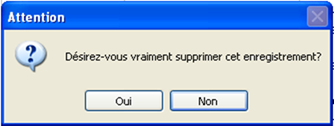
Pour supprimer un enregistrement, le principe du WYSIWYG (What You See is What You Get) s'applique également. Il suffit de cliquer après sur le bouton de suppression comme suit :  Mais attention !!!, dans le cas d'un formulaire Père-Enfant, l'appui sur ce bouton entraine la suppression de l'Entête et de toutes les Lignes rattachées à celui-ci.
Remarque : cela n'est pas dramatique en soit si ce type de suppression est nécessaire ou est justifié. Pour supprimer une ligne, il faut d'abord cliquer sur le bouton en haut du formulaire ou en haut de l'écran principal et se positionner ou cliquer sur la ligne concernée avant de cliquer sur le bouton suivant et ensuite cliquer sur le bouton Enregistrer  situé en haut formulaire ou de l'écran principal.
Retenons : Chaque bouton de commande de la barre des Outils a un raccourci correspondant, dont certains sont énumérés commse suit :
- Créer ou Nouveau : CTRL + N ;
- Modifier ou Editer : CTRL + E ;
- Supprimer : CTRL + D ;
- Enregistrer : CTRL + S ;
- Annuler : CTRL + Z ;
- Fermer le Formulaire : Esc ou Echap (Clavier AZERTY). De toutes les façons, en pointant le Curseur sur le bouton le libellé du raccourci correspondant apparait automatiquement dans une Bulle qui s'affiche.
Remarques : Les écrans VISUALIS GRH affichent toujours le type de mise à jour dans l’entête du formulaire de manière que l’Utilisateur voit ce qu’il est en train de faire : Création, Modification ou Suppression selon le cas sur le formulaire.
A Retenir : Avant la suppression définitive, Visualis GRH affiche le message ci-après. Et l'Utilisateur peut annuler ou Confirmer la Suppression en cliquant sur Oui ou Non dans la boite de message ci-après.