
 Saisie Fiches des Agents
Le présent formulaire a déjà fait l'objet d'une description détaillée dans le chapitre Mise à Jour Fiche Agent. Ce formulaire permet de saisir un maximum de renseignements sur chaque Salarié de l’Entreprise. Ils doivent être aussi clairs que complets. Comme beaucoup d'autres formulaires de saisie, le formulaire de saisie des Agents a deux parties dont une destinée à saisir tous les renseignements nécessaires sur un Agent. Et une partie sous forme de grille ou tableau où défile la liste des Agents. Pour modifier ou supprimer un Agent, il suffit de se positionner à l'aide du curseur ou en procédant à des recherches incrémentielles. Pour la recherche incrémentielle, l'Utilisateur clique dans une colonne de son choix et tape les caractères requis pour déclencher la recherche automatiquement. Remarque : la recherche peut se faire dans toutes les colonnes de la grille. Il faut aussi noter que le recherche dans une colonne entraîne un tri suivant cette colonne. Exemple : si l'Utilisateur recherche un COULIBALY, le tri ramènera tous les COULIBALY avant les DIARRA et après les BERTHE.
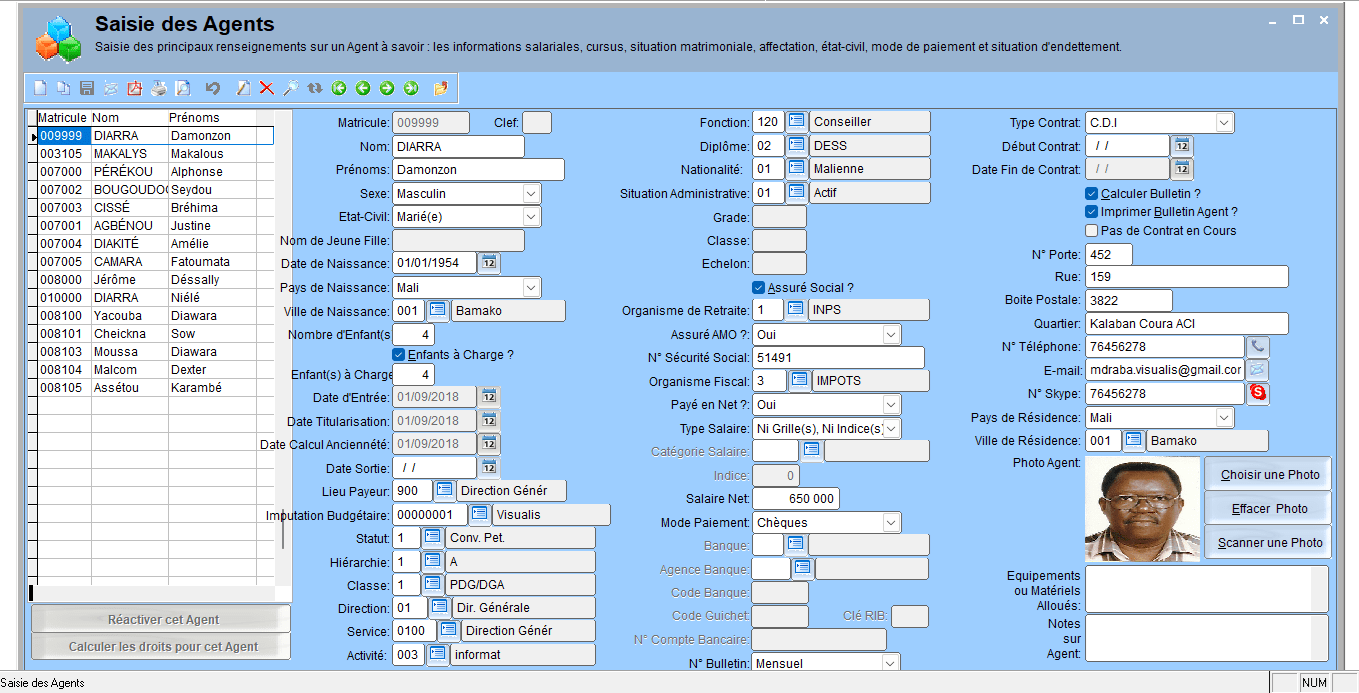
Nous allons décrire quelques champs en fonction de leur particularité.
N° Matricule : Il est saisi sur 5 chiffres, et obligatoire car il est l'identifiant absolu du salarié. L’Utilisateur saisi uniquement les chiffres significatifs, le matricule, une fois validé, est complété par des zéros placés devant le premier chiffre significatif. Exemple : Pour le n° matricule 1, après validation il devient 00001.
Clef : Elle est obligatoire quand le paramétrage l’exige, car elle constitue dans ce cas une partie de l’identifiant. Dans certains cas elle est calculée car elle sert de clé de contrôle pour les numéros matricule, cela dépend des structures. Toute saisie de matricule sans lettre clé quand elle est obligatoire, entraîne un rejet de la part de VISUALIS GRH.
Nom et Prénoms : saisi séparément, le nom a une taille maximum de 15 caractères alphanumériques et le prénom une taille de 20 caractères maximum. Il souhaitable d'avoir des Noms et Prénoms aussi clairs que possibles. Pour le Prénom, la machine transforme la première lettre en majuscule, et le reste en minuscule. Mais l’Utilisateur, a la possibilité de tout saisir en majuscule, il suffit d’appuyer sur la touche Shift ou d’enfoncer la touche Caps Lock ou Majuscule. Le champ Nom est saisi entièrement en majuscule.
Sexe : C’est un objet de type Combo Liste, il suffit de cliquer sur la flèche pour avoir la liste des valeurs à choisir. Il prend les valeurs Masculin pour Homme ou Féminin pour Femme.
Nom de jeune fille : Obligatoire pour les femmes mariées, il prend 10 caractères alphanumériques au maximum.
Situation de famille : Information également obligatoire car permettant de déterminer les nombres de part dans le calcul de l'Impôt Général sur le Revenu. Il prend les valeurs suivantes :
- Marié (e)
- Célibataire,
- Veuf
- Veuve
- Divorcé (e),
Nombre d'enfants : Il s’agit du nombre d’enfants déclaré par le Salarié, il prend les valeurs de 00 à 99. Il doit être mis à jour chaque fois que le salarié enregistre une naissance ou un décès d’enfant. Toutefois il est à rappeler qu'en vertu des dispositions légales, le nombre d’enfant maximum qui rentre dans la détermination du nombre de part d'impôt est fixé à 10.
Nombre d’Enfants à Charge : C’est le nombre pris en compte dans le calcul de l’I.T.S, il ne peut pas être ni supérieur au nombre d’enfants déclarés, ni supérieur à 10.
Statut : De type numérique, il est obligatoire sur un caractère. Il doit être conforme à la liste prédéfinie.
Catégorie : Il détermine le grade du salarié. Il doit être conforme à la liste prédéfinie.
Classe : De type numérique, Il doit être conforme à la liste prédéfinie.
Grade/Classe/Échelon : De type alphanumérique, il est obligatoire pour les Statuts pour lesquels ils ont été définis (Voir Statut).
Code Budget : Prévu sur 8 caractères alphanumériques, il est obligatoire, car il permet de faire les ventilations budgétaires des salaires. Il doit exister dans la Table des Imputations Budgétaires.
Classification ou Indice : Il détermine la grille ou l’indice du Salarié, il est prévu sur 4 caractères alphanumériques pour les grilles basées sur des Conventions et numériques pour les grilles salariales basées sur des valeurs indiciaires et alphanumériques pour les autres.
Emploi : 3 caractères numériques obligatoires, sous forme de code, il doit exister obligatoirement dans la Table des Emplois, sinon il y’ a rejet de la part de VISUALIS GRH.
Code Service : Obligatoire, tout salarié doit être affecté à un et un seul service et le code service doit figurer préalablement dans la table des SERVICES, sinon il y'a rejet de la part de VISUALIS GRH. En cas de nouvelle affectation il suffit de rentrer le nouveau code.
Date de Naissance : Au moins l’année de naissance doit être connue. Pour pouvoir faire les prévisions de départ à la retraite et la pyramide des âges éventuellement, car cela est important en matière de gestion de ressources humaines. Dans le cas d’un Salarié né vers, il faut saisir 01 pour le jour et le mois. Exemple : quelqu’un qui est né vers 1954 l’Utilisateur saisira : 01/01/1954.
Date D’entrée : La date d’entrée est nécessaire, car elle rentre dans le calcul de la prime d’ancienneté pour les Salariés qui en ont droit.
Date Ancienneté : Elle est généralement égale à la date d’entrée, mais elle peut être saisie par l’Utilisateur. Elle ne saurait être antérieure à la date d’entrée.
Date de Titularisation : Elle est calculée automatiquement, elle est fonction du délai de titularisation définie par Statut de Salarié.
Assuré Social : Elle est obligatoire, elle prend la valeur "Oui" ou "Non". Elle est nécessaire pour affilier le Salarié à une Institution Sociale.
Lieu d’Assurance : Lieu ou les cotisations du Salarié sont reversées. Elle est obligatoire quand le Salarié est déclaré comme Assuré Social.
Services des Impôts : Le centre des Impôts ou l’Employeur doit reverser les retenues I.T.S ou d’autres natures d’impôts.
Paie en Net ? : Elle est obligatoire, elle prend la valeur 1=Oui ou 2=Non. Elle est implicitement à Non, elle est à "Oui" pour les Salariés qui sont payés en net, VISUALIS GRH fera un calcul à rebours pour déterminer le salaire brut, l’I.T.S et la cotisation retraite.
Calculer Bulletin : Elle est obligatoire, elle prend la valeur 1=Oui ou 2=Non selon qu’elle soit cochée ou non. Quand elle n’est pas cochée, elle prend la valeur Non, le bulletin du Salarié en question ne sera pas calculé aussi longtemps qu’elle le sera.
Imprimer Bulletin pour l’Agent : Signifie si un bulletin de paie sera imprimé pour l’Agent en question
Calcul des Droits : Le calcul des Droits à partir du formulaire Saisie des Agents est possible à condition que l'Agent est déjà sorti de l'Organisme comme sur l'écran suivant :
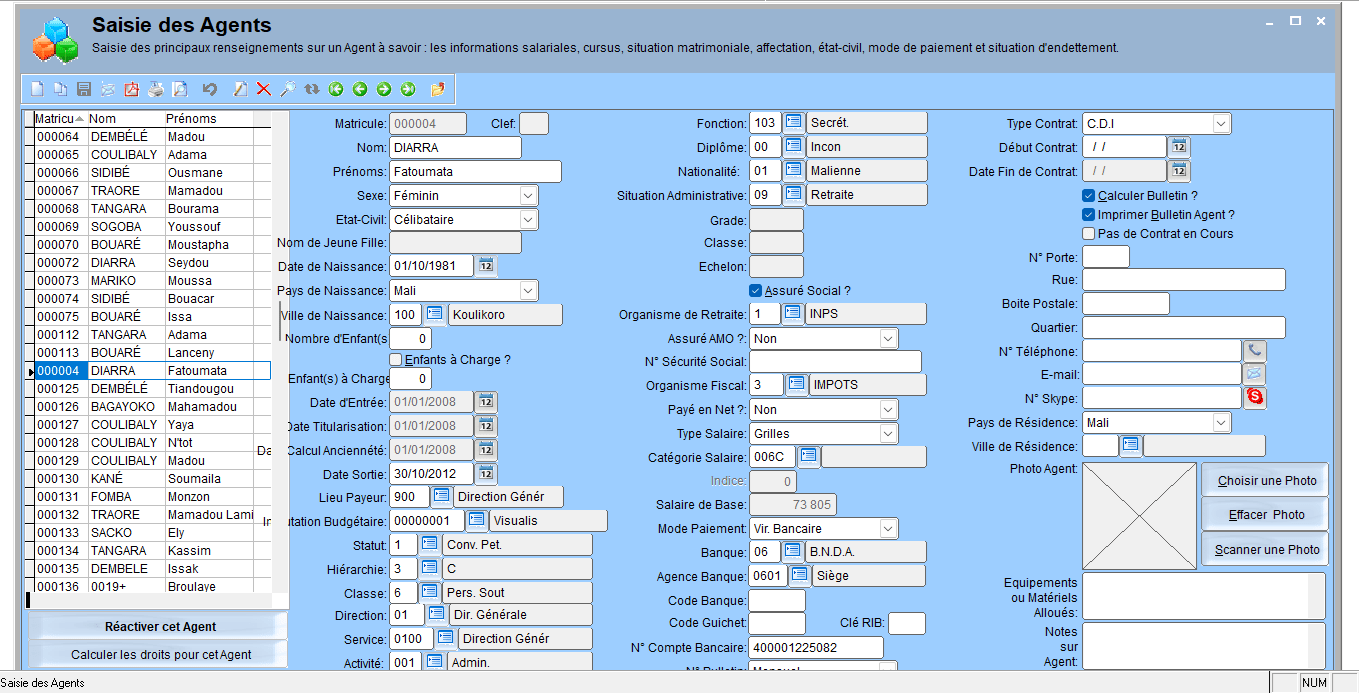
Sur l'écran ci-dessus, il s'agit de l'Agent Fatoumata Diarra. Les deux boutons : Réactiver cet Agent et Calculer les Droits pour cet Agent sont activés.
A partir de l’écran des Salariés, il est possible de lancer le calcul des droits d’un travailleur, quelle que soit la position de départ : licenciement, départ à la retraite normale ou démission. Pour cela le bouton ci-après s’affiche uniquement quand l’Agent en question est sorti de l’Entreprise pour qu’elle que raison que ça soit. Et le calcul des droits de l’Agent affiché peut être déclenché à condition que ses droits n’aient pas été déjà calculés et intégrés.
Le bouton ci-après  permet réactiver l’Agent à condition que ses droits légaux n’aient pas été liquidés entièrement.
Pour lancer le calcul des droits, il suffit de cliquer sur le bouton
permet réactiver l’Agent à condition que ses droits légaux n’aient pas été liquidés entièrement.
Pour lancer le calcul des droits, il suffit de cliquer sur le bouton  et l'écran suivant s'affichera.
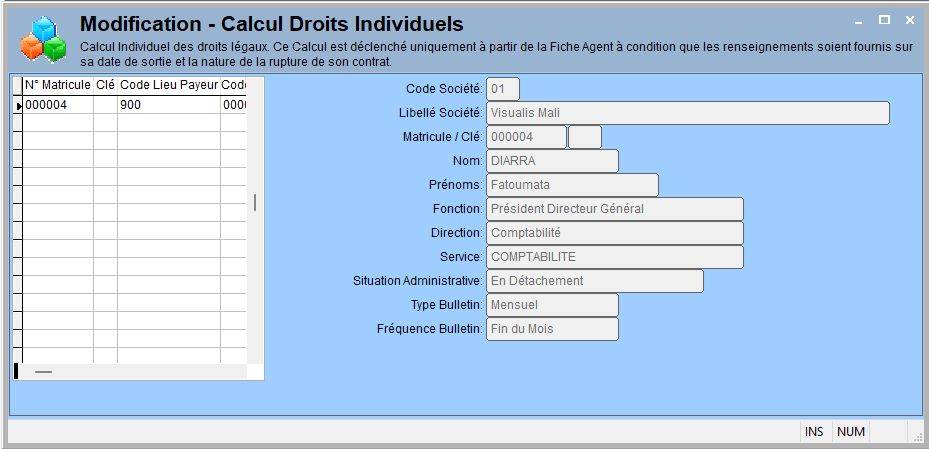
Ensuite l'Utilisateur doit cliquer sur le bouton Enregistrer  pour lancer effectivement le calcul des droits, ou sur le bouton Annuler
  pour renoncer au calcul des droits.