
 Affectation Automatique des Eléments de Salaire
Cet traitement se fait une seule fois au démarrage de l’application VISUALIS GRH. Pour cela il faut utiliser le groupe de menu Traitement des Salaires et cliquer sur Affection Automatique. Ce traitement consiste à affecter à chaque Salarié les rubriques fixes de salaire en fonction : * des Statuts; * des Classes; * et des Catégories ou Hiérarchies. Telles que définies dans le paramétrage des Rubriques. L’affectation automatique doit se faire une seule fois, sauf un cas de force majeur, elle ne doit pas être reprise. A moins d'avoir des raisons capitales pour cela, c'est pour cela qu'un temps relativement long est consacré à cette étape de la mise en oeuvre du Logiciel.
Ecran ou Formulaire d'Affectation Automatique
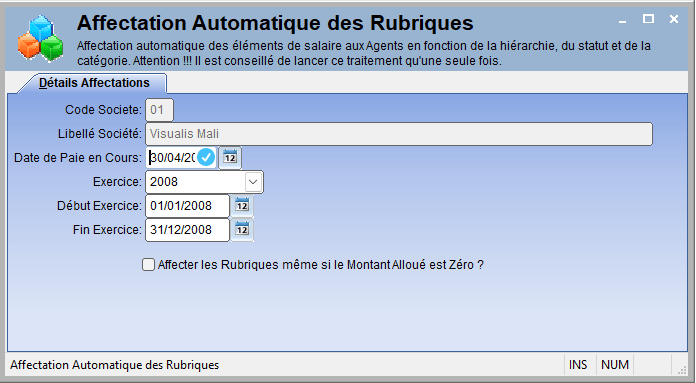
Remarque : Dans le plan de paie ou rubriques des salaires, il arrive que certaines rubriques définies comme éléments fixes aient Zéro comme montant à allouer, surtout dans le cas ou les rubriques concernées ont des montants différents en fonction des Classes d’Agents. Dans ce cas, il est conseillé de cocher la mention Affecter les Rubriques même si le Montant Alloué est Zéro. Après l'Utilisateur peut rentrer dans Affectation Individuelle et saisir les montants réels alloués à l’Agent bénéficiaire.
Ensuite, il suffit de cliquer sur le bouton Modifier  et sur le bouton Enregistrer
  pour lancer l’affectation automatique. Si ce traitement a déjà été exécuté la question suivante vous sera posée :
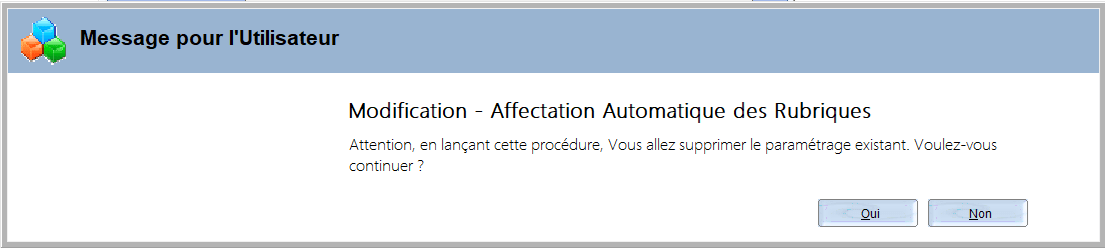
Si l'Utilisateur s'est trompé en rentrant dans ce menu, il est vivement conseillé de cliquer sur le bouton  et fermer l'écran en question.
En répondant
et fermer l'écran en question.
En répondant  à la question posée ci-dessus, suppose que l’Utilisateur sait avec pertinence ce qu’il veut faire.
Remarques : l'Affectation Automatique n’affecte que les rubriques fixes dont la case Rubrique Calculée n'est pas cochée, tout comme pour les rubriques de type Majoration. Si une rubrique fixe ne figure pas après l’affection automatique, il est recommandé de vérifier le paramétrage défini pour cette rubrique.
à la question posée ci-dessus, suppose que l’Utilisateur sait avec pertinence ce qu’il veut faire.
Remarques : l'Affectation Automatique n’affecte que les rubriques fixes dont la case Rubrique Calculée n'est pas cochée, tout comme pour les rubriques de type Majoration. Si une rubrique fixe ne figure pas après l’affection automatique, il est recommandé de vérifier le paramétrage défini pour cette rubrique.