 Simulations de Paie
Comme le calcul à Rebours ou détermination du Brut à partir du Montant Net, la simulation recherche le Montant Brut à partir du Montant Net, mais avec le calcul de toutes les charges qui y sont rattachées à savoir :
- Les charges sociales ;
- Les charges fiscales.
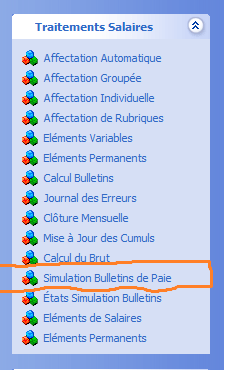
Pour lancer la simulation, il suffit de cliquer sur la ligne correspondante dans le menu Traitement des Salaires. Il suffit de cliquer sur la ligne Simulation (encadrée) dans le groupe de Menu Traitement des Salaires pour afficher Simulation de Paie. Voir ci-après :
Formulaire Simulation de Paie :
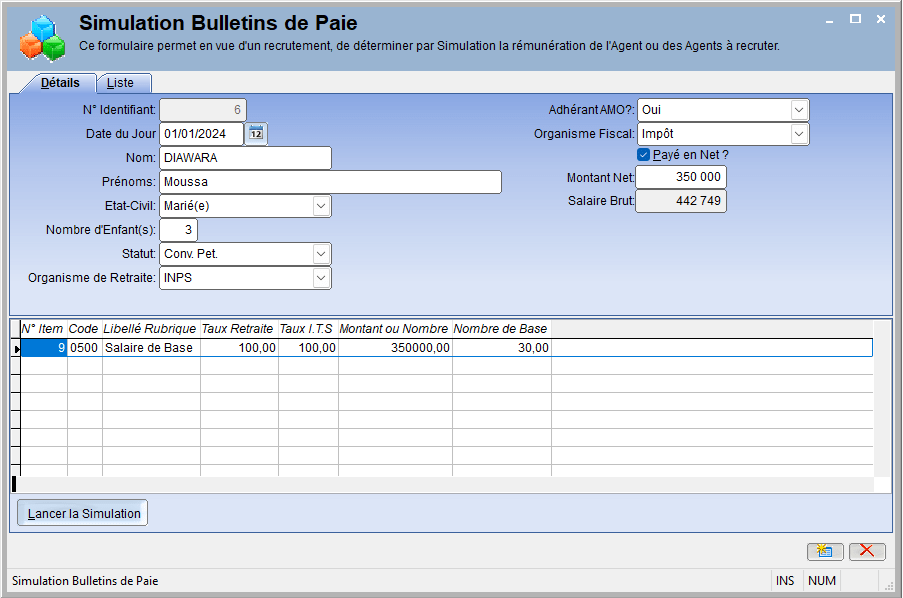
Sur l'écran ci-dessus, figure la simulation faite pour Mr. Diawara Moussa, il est possible d'imprimer les simulations existantes. Pour cela, il suffit de cliquer sur le bouton Imprimer  et l'écran ci-après s'affiche pour permettre de sélectionner les simulations que l'Utilisateur peut imprimer.
Remarque : Mr. Diawara est Payer en Net, il est assuré à l'AMO. Il s'agit donc de déterminer son salaire brut.
Voi ci-après :
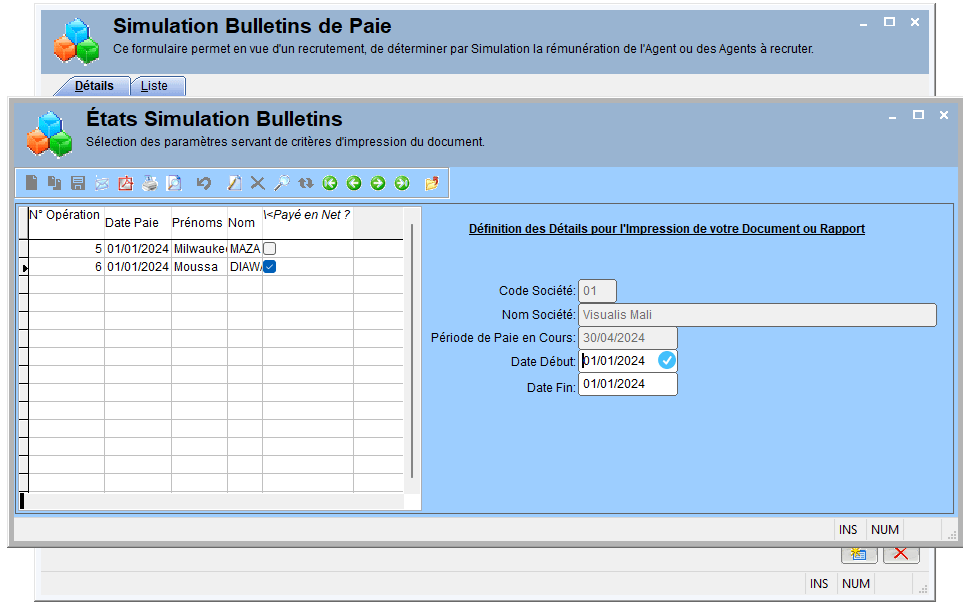
Il y'a sur-affichage sur l'écran qui a permis de calculer les simulations. L'écran au premier plan est celui qui va permettre l'impression effective des états. Remarque : le curseur est positionné sur le nom de Mr. Diawara, c'est celui dont le nom était visible cet écran, Cliquer ici pour voir cet écran. Voir l'écran ci-après :
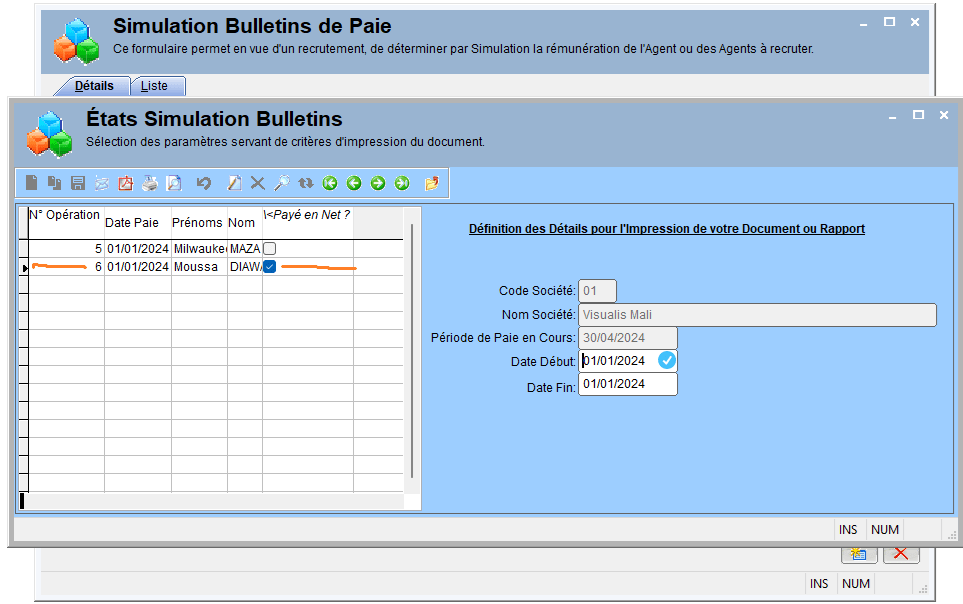
Pour lancer l'impression ou l'édition, cliquer sur le bouton Imprimer .
Etat de Simulation pour Diawara :
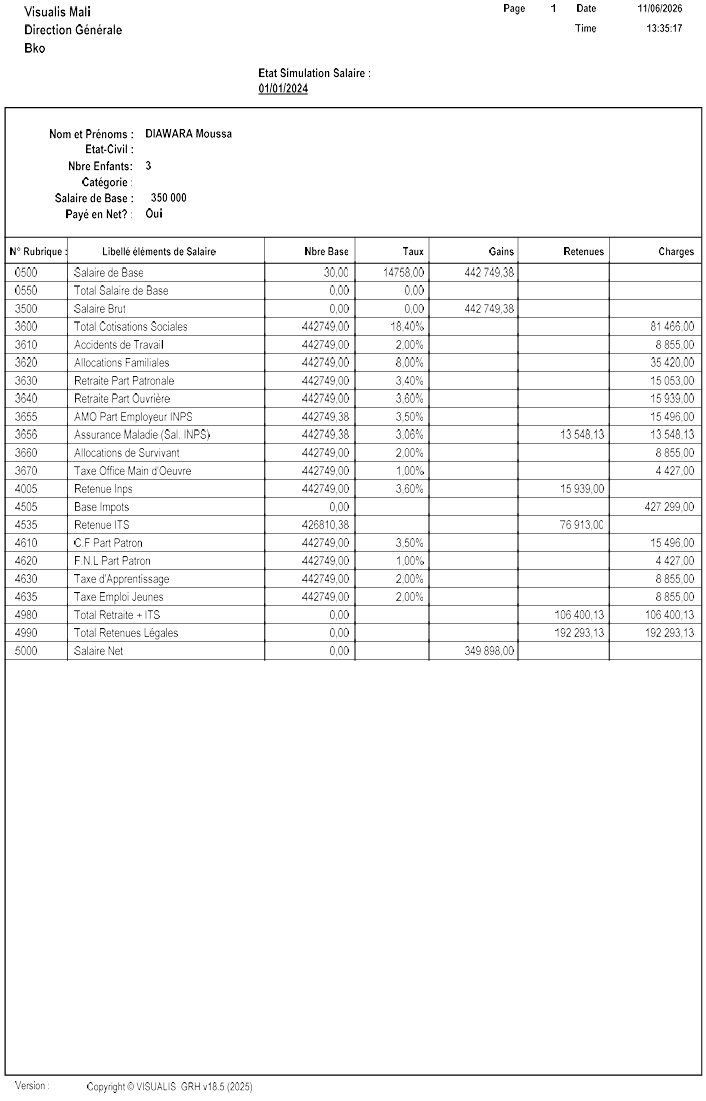
Cliquer ensuite sur Fermer  ou sur Echap ou Esc pour former le formulaire.
Comment créer une nouvelle Simulation ?
L'Utilisateur cliquer sur le bouton Nouveau  et l'écran vierge s'affiche après :
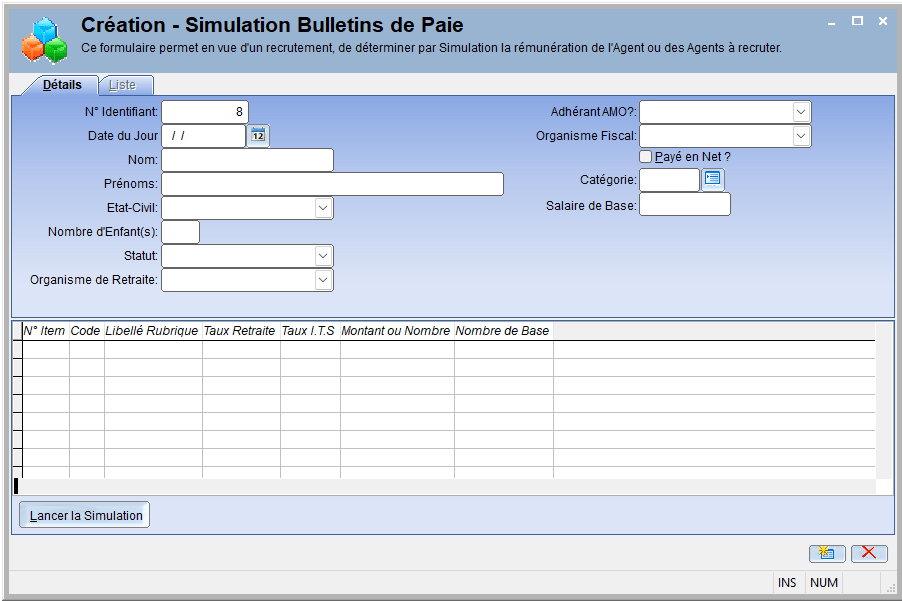
Sur l'écran ci-dessus, il n'existe que l'Identifiant qui est généré automatiquement par Visualis GRH. Cela pour une traçabilité normale des simulations calculées. Ici il s'agit d'un Agent qui est payé sur une Grille Salariale, donc qui n'est pas payé en Net. Voir l'écran ci-après :
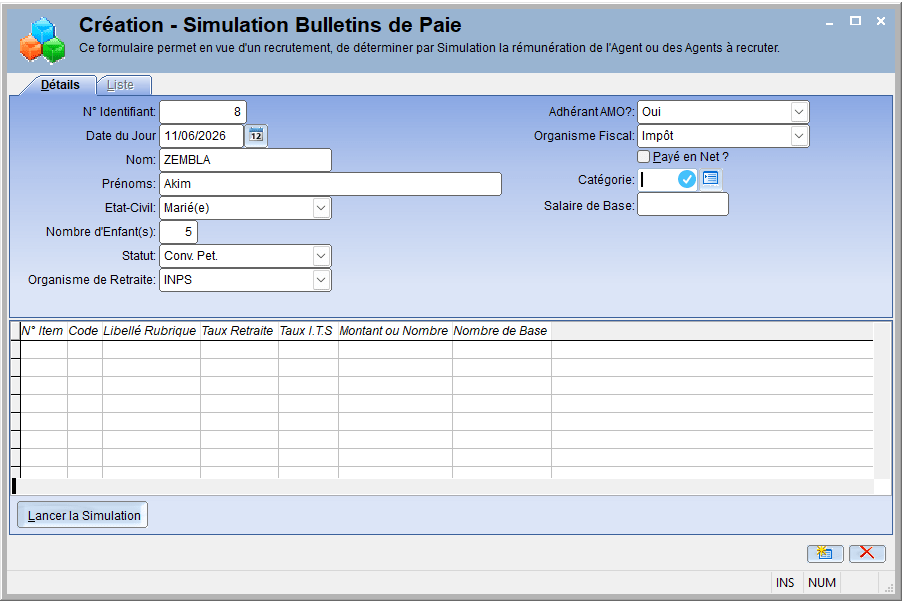
L'Utilisateur doit saisir sa catégorie salariale pour lui attribuer un salaire de base conformément à sa convention. Pour cela il clique sur le bouton Bleu  pour afficher la liste des Catégories Salariales comme sur l'écran suivant :
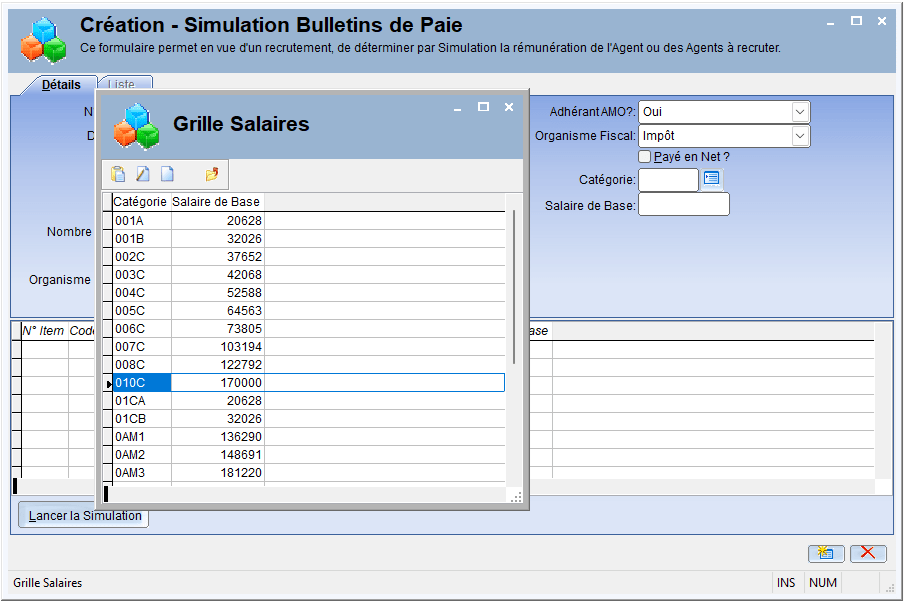
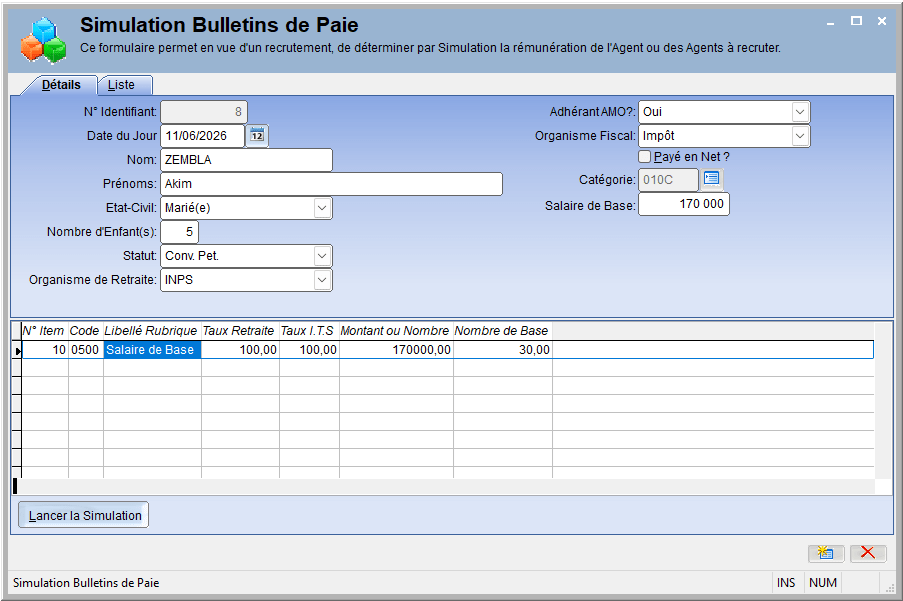
Sur cette Short Liste, l'Utilisateur a choisi la Catégorie 010C avec un salaire de base de : 170 000 Fcfa. Cette catégorie et ce salaire de base seront transférer sur l'écran principal comme suit :
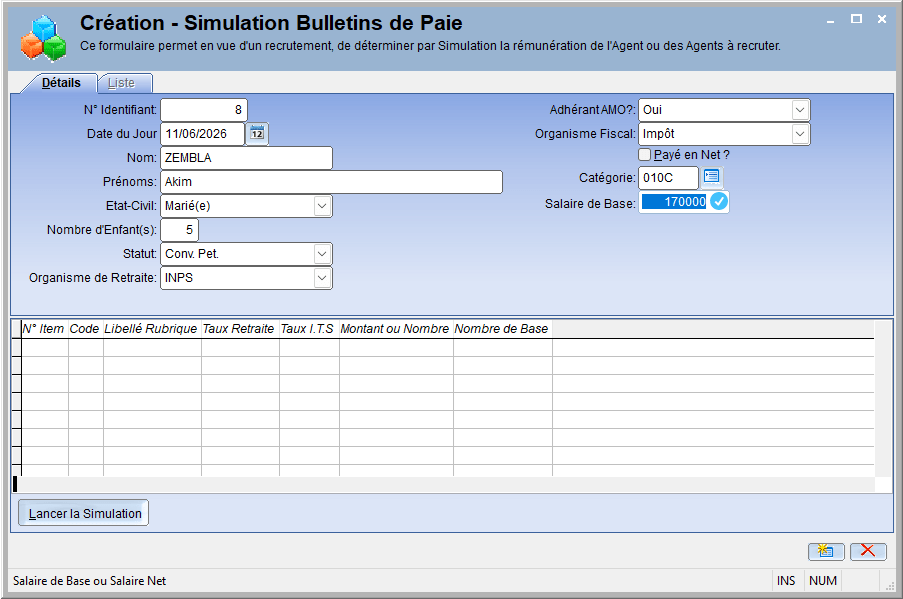
Une fois que cela est fait, l'Utilisateur peut cliquer dans n'importe quelle colonne de la grille pour créer un enregistrement comme stipulé dans le chapitre : Cliquer ici pour accès au chapitre Règles Générales ou cliquer sur le bouton Créer  situé en bas de la Grille. Et l'écran suivant s'affiche pour continuer la saisie des éléments entrant dans le calcul de la simulation :
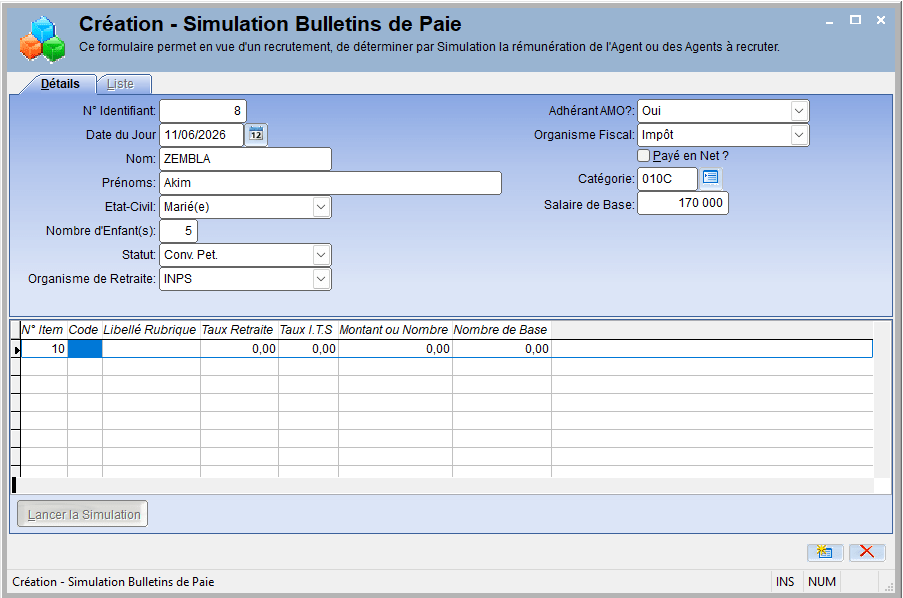
Dans la colonne Code, l'Utilisateur peut double cliquer dans la Cellule marquée en Bleu pour afficher la Short Liste des Rubriques de Salaire ou taper sur F9 dans la barre des touches située en haut du clavier pour afficher comme suit :
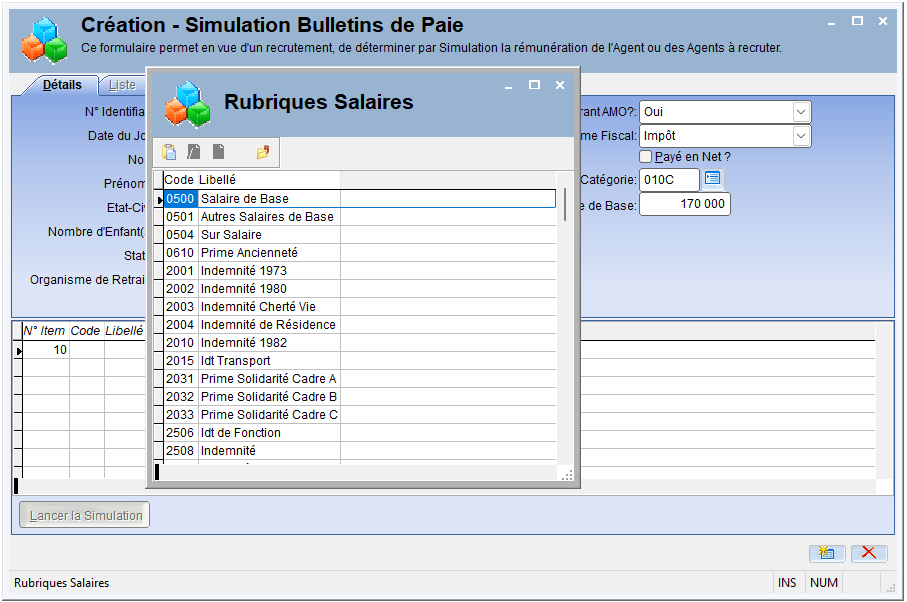
L'Utilisateur choisir la rubrique Salaire de Base conformément à la Catégorie choisie plus haut. Ce qui donnera l'écran ci-après :
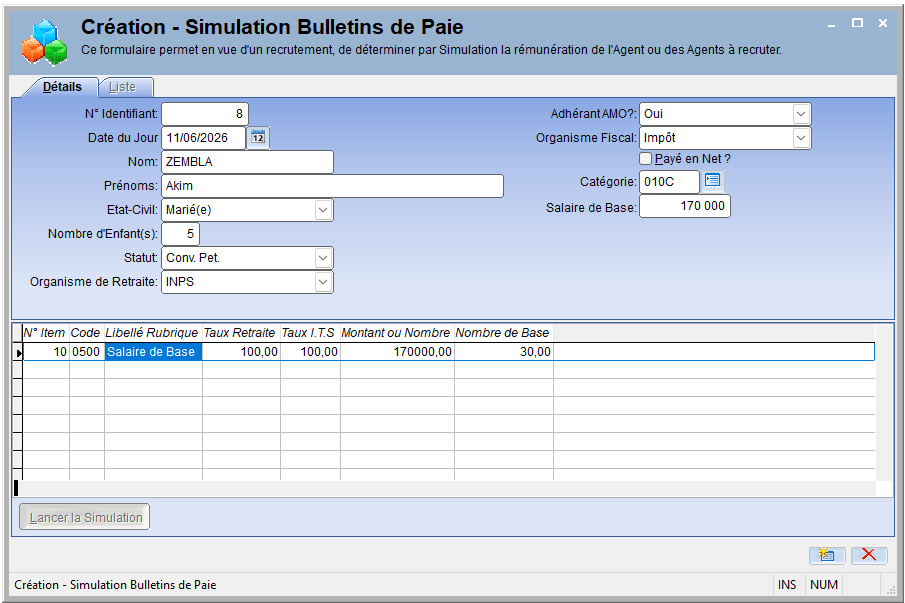
L'Utilisateur peut en ce moment cliquer sur Enregistrer  pour valider cette ligne. Et juste après le bouton Lancer la Simulation
  s'active.
Voir l'écran ci-après :