 Extraction des Données vers Excel
L'extraction décrite ici concerne exclusivement l'extraction des données des fichiers ou tables vers le Tableur Excel. Du point de vue procédure, elle diffère du chapitre "Construire une Requête avec Visualis GRH", même si certaines étapes s'apparentent un peu. A l'instar de la Construction d'une requête, l'Utilisateur peut y accéder à travers le groupe de Menu ci-après :
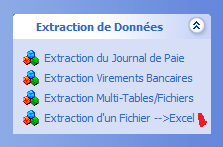
Il suffit en ce moment de cliquer sur la ligne marquée à l'orange pour que l'écran ci-après s'affiche :
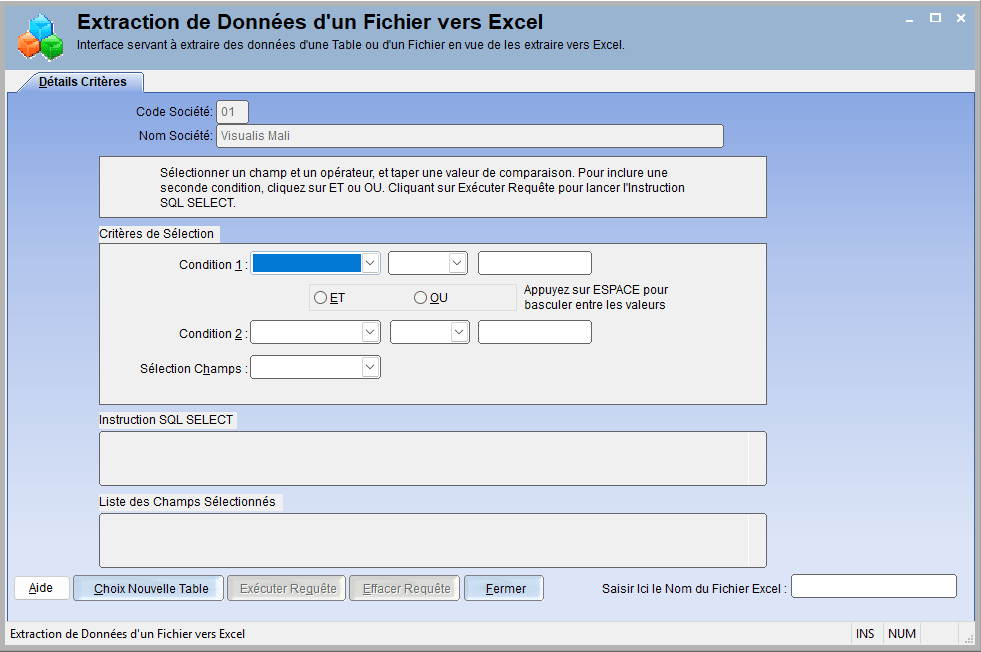
Il est nécessaire de procéder à une description des objets figurant sur le formulaire, il y va de la compréhension des Utilisateurs.
- Commentaires : il est recommandé de lire et comprendre les commentaires faits dans la boite pour assimiler la procédure.
 .
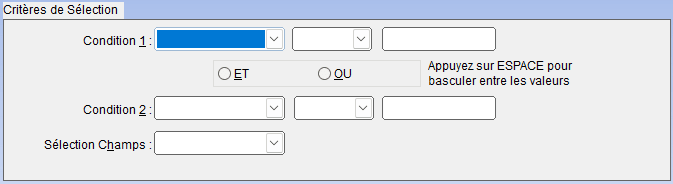
- Critères de Sélection : cet objet permet de sélectionner les fichiers ou les tables à partir desquelles les données ciblées seront extraites en relation ou pas avec d'autres fichiers ou tables. Pour établir une relation entre deux fichiers ou tables, l'Utilisateur doit utiliser les Opérateurs Logiques ET ou OU. Voir l'image ci-après :
- Instruction SQL SELECT : c'est dans cette fenêtre que la requête construite apparaîtra en langage SQL.
 .
- Liste des Champs Sélectionnés :l'Utilisateur verra simultanément apparaître dans cette fenêtre la liste fidèle des champs ou colonnes des fichiers ou tables sélectionnés.

- Boutons de Commande : ce groupe composé de plusieurs objets permet d'exécuter des actions concrètes à savoir :
- Choix d'une nouvelle Table ou Fichier :
 .
Exécuter la Requête :  Effacer la Requête :
 .
Fermer :
 .
Aide :
 .
Saisir le nom sous lequel les données extraites seront enregistrées pour de futures utilisations.
 .
Pour commencer l'Utilisateur doit d'abord cliquer sur le bouton Choix d'une Nouvelle Table qui va ouvrir la boite de dialogue ci-après :
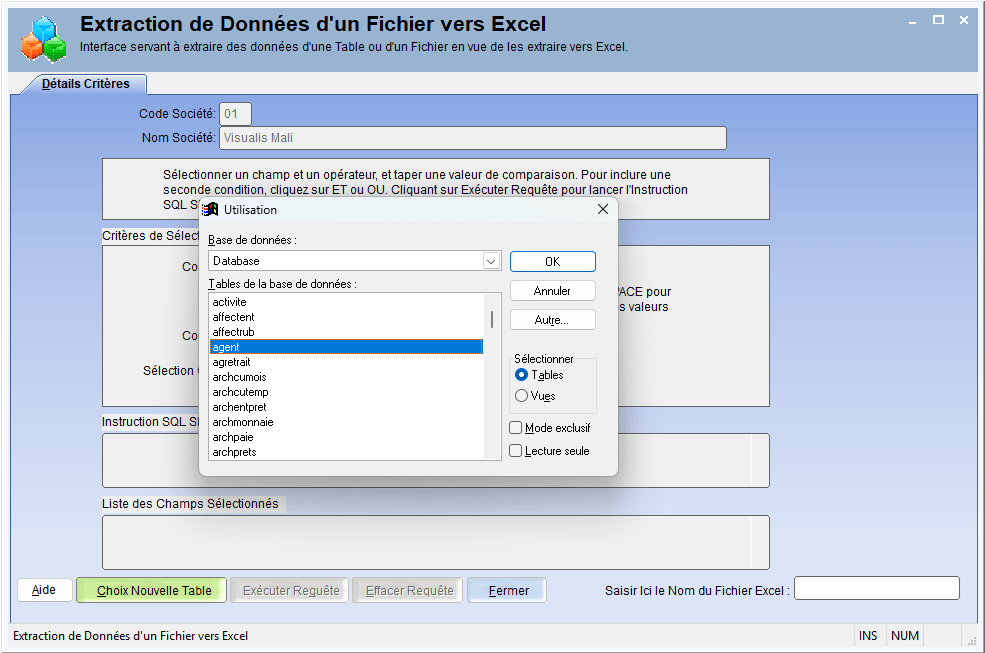
La boite de dialogue ci-dessus s'ouvre avec l'ensemble des fichiers ou tables appartenant la base de données Visualis GRH. L'Utilisateur choisit le fichier ou la table cible, ici il s'agit de la table "Agent". Il faut ensuite cliquer sur OK  pour valider le choix. Ensuite l'Utilisateur doit le champ CONDITION 1 pour voir la liste des champs ou colonnes de la table choisie qui est la table "Agent". Choisir la première condition à satisfaire la requête qui va être construite. Voir l'écran ci-après :
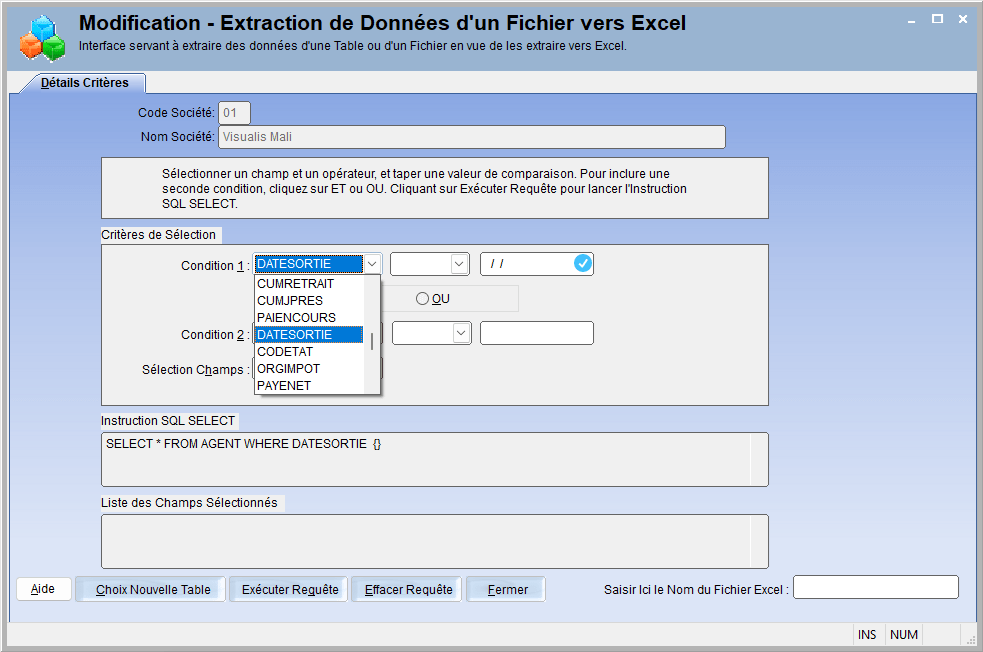 .
Ici, l'Utilisateur choisit la Date de Sortie comme première Condition à satisfaire. Cette condition est précisée sur l'image suivante :
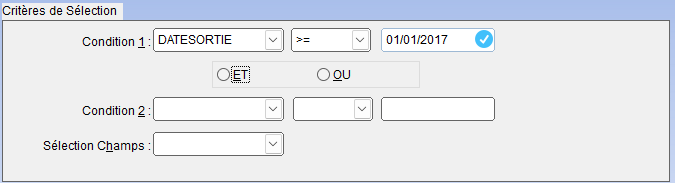 .
La première condition est que la Date de Sortie soit supérieure ou égale au 01/01/2017. La deuxième condition est que la Date de Sortie soit inférieure ou égale au 31/12/2017. Autrement dit, la période doit être comprise entre Janvier 2017 et Décembre 2017. Voir l'image ci-après :
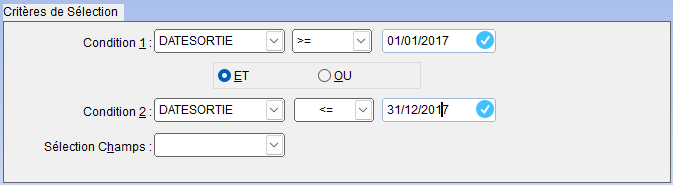 .
Donc en résumé, il requête va chercher les Agents qui sont sortis entre Janvier et Décembre 2017. Au fur et à mesure que les conditions sont définies Visualis GRH construit la requête qui va permettre de faire l'extraction. La requête est dans un langage machine qui est très proche du langage Humain (Anglais). Un Utilisateur attentif peut le lire et le comprendre parfaitement. Voir l'image ci-après :
 .
L'Utilisateur peut ensuite sélectionner les champs ou colonnes qui vont composer le tableau Excel qui va en résulter.
L'Utilisateur peut cliquer sur chaque champ nécessaire pour la requête et les Uns à la suite des Autres et dans l'ordre ou on veut les voir dans la sélection.
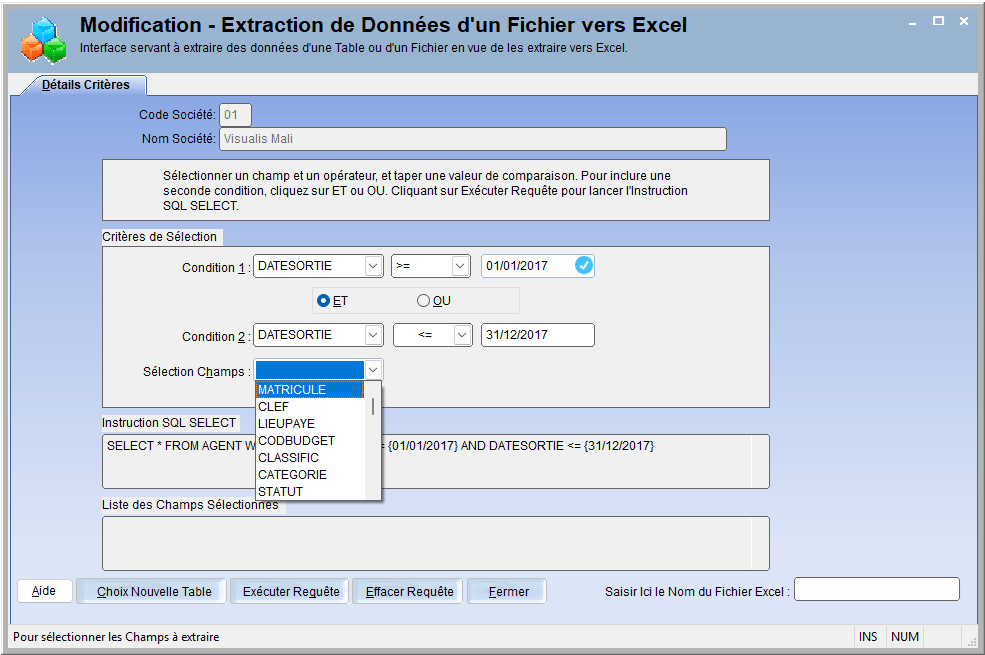 .
Ici le premier champ sélectionné sera le N° Matricule. Et chaque champ ou colonne choisi(e) apparaîtra dans l'ordre dans la fenêtre "Champs Sélectionnés". Voir l'image ci-après :
 .
Une fois que l'Utilisateur aura terminé la sélection des Champs ou Colonnes, il doit Enregistrer  et lancer l'exécution de la requête en cliquant sur le bouton Exécuter la Requête .
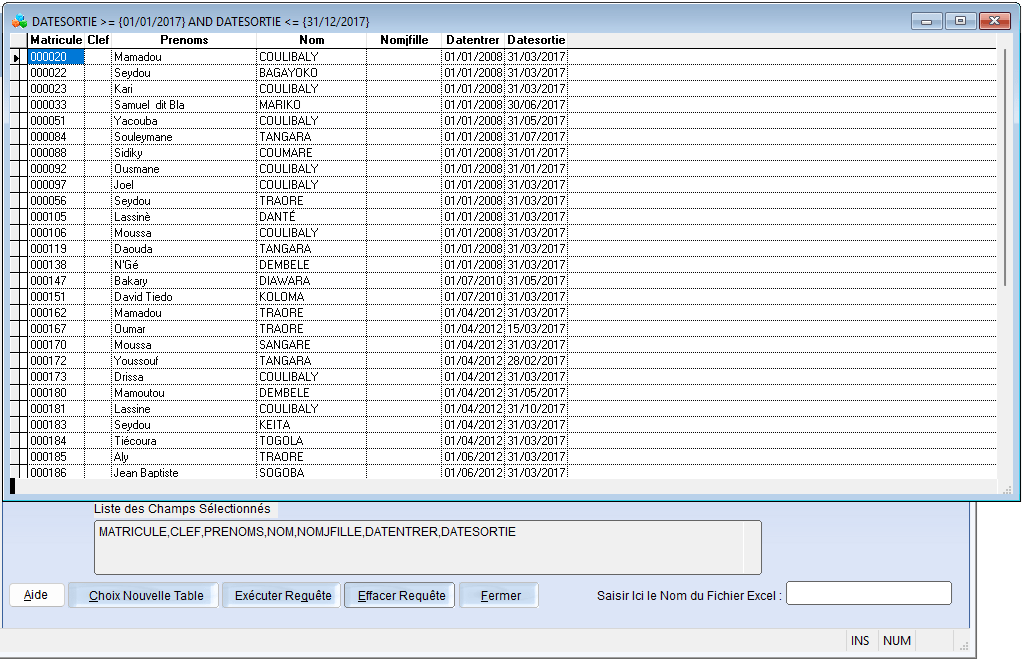
Une fois la requête exécutée, une liste des données extraites s'affiche dans l'ordre des champs sélectionnés avec dans la bande de titre le critère de sélection. En faisant attention on peut lire dans la de titre l'inscription suivante représentant le critère de sélection, à savoir : DATESORTIE>={01/01/2017} AND DATESORTIE<={31/12/Voir }. Voir l'image ci-après :
 .
Dès que l'Utilisateur ferme cette liste, Visualis GRH pose la question de savoir si l'Utilisateur veut exporter vers Excel comme dans l'écran ci-après :
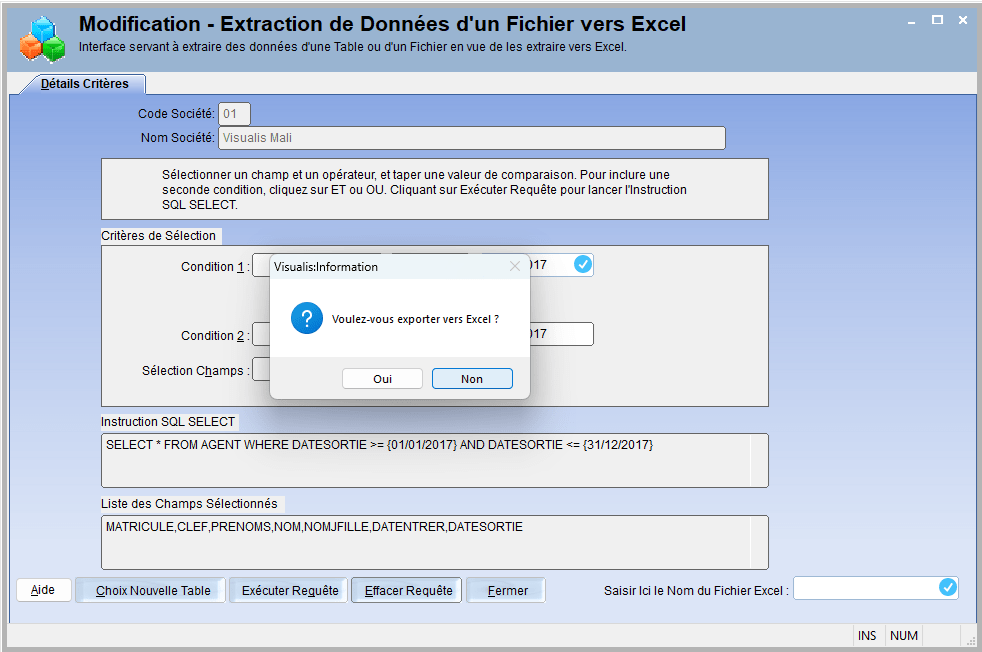
En répondant Oui l'écran suivant s'affiche pour permettre la saisi d'un nom qui va être celui du fichier Excel L'écran suivant s'affiche pour permettre la saisie du nom du fichier Excel.
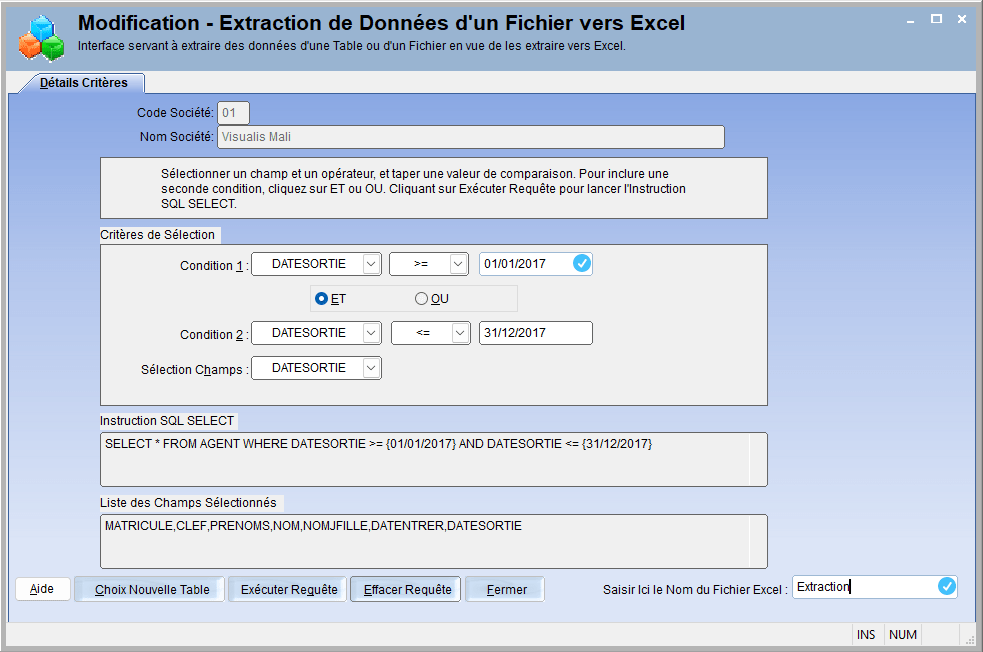
En ce moment l'Utilisateur saisit le nom qu'il veut donner au fichier Excel. Sur l'écran ci-dessus le nom sera "Extraction". L'Utilisateur peut maintenant cliquer sur Exécuter Requête pour lancer celle-ci.
La boite de dialogue ci-après sera affichée pour permettre à l'Utilisateur de choisir l'endroit ou sera enregistré le fichier extrait. Par défaut ça sera le répertoire ou Visualis GRH est installé, ici le répertoire est C:\Visualis GRH 2026.
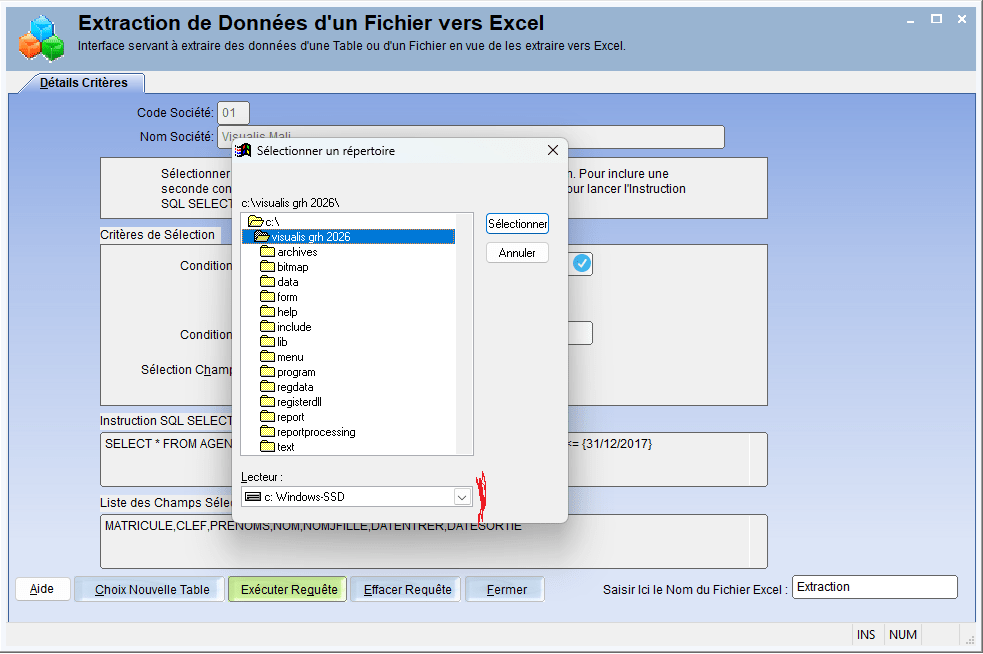
Pour choisir un autre emplacement, il suffit de cliquer sur la flèche figurant sur l'image ci-après pour sélectionner un autre périphérique.
 .
A la fin l'Utilisateur peut aller dans le répertoire choisi pour voir si le fichier Excel y a bien été enregistré. Dans le cas de cet exemple le se trouve dans le répertoire de Visualis GRH comme suit :
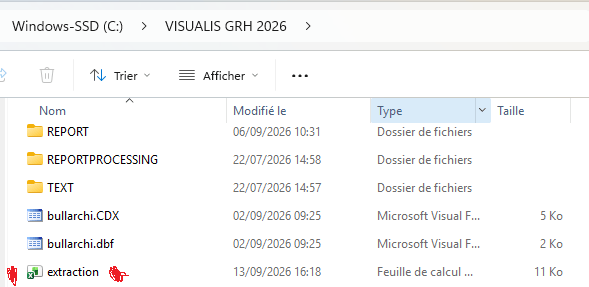
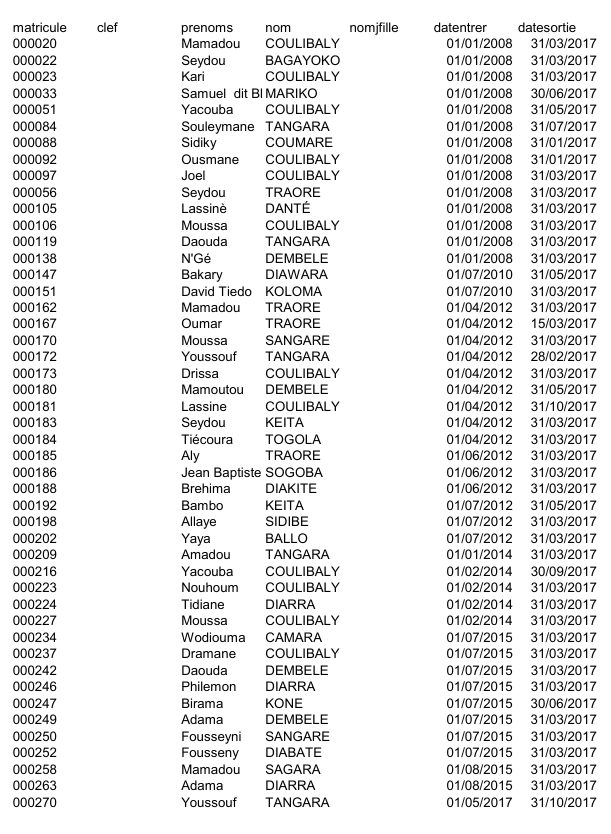
Il suffit d'ouvrir le fichier en question avec Excel pour l'afficher et procéder éventuellement à des corrections ou des mises en forme.
Image du fichier extrait :