 Comment construire une requête avec Visualis GRH
La construction des requêtes figure dans le Groupe Extractions des Données dans le menu fonctionnel comme sur l'image ci-après :
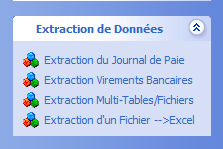
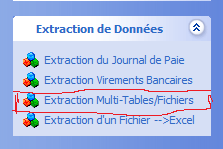
Les extractions possibles sont celles qui figurent sur l'image ci-dessus à savoir : Extraction du Journal de Paie pour un usage purement comptable ; Extraction des Virements bancaires sous forme de tableau Excel pour faciliter l'opération des virements auprès des banques concernées ; Extraction des données d'un fichier vers Excel pour une utilisation personnelle. C'est le module Extraction Multi-Tables / Fichiers qui fera l'objet d'un développement approfondi dans le présent chapitre comme l'image suivante :
Une fois que l'Utilisateur va cliquer sur cette ligne de menu, l'écran suivant s'affichera :
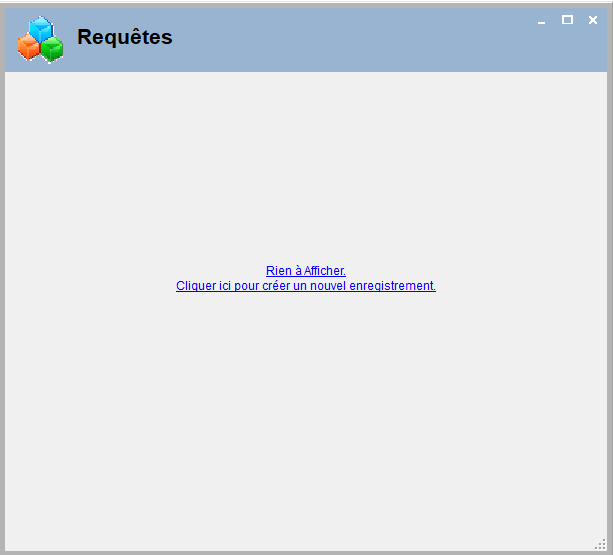
A l'instar des formulaires vides, l'Utilisateur doit cliquer sur le bouton Nouveau  ou cliquer sur l'inscription affichée au milieu du formulaire comme suit :
Rien à Afficher ;
Cliquer Ici pour Créer un nouvel Enregistrement ;
En Anglais les mêmes messages s'affichent comme suit :
There are no items to show on this view ;
Click here to insert a new record ,
pour commencer la construction de la requête. L'écran suivant s'affichera :
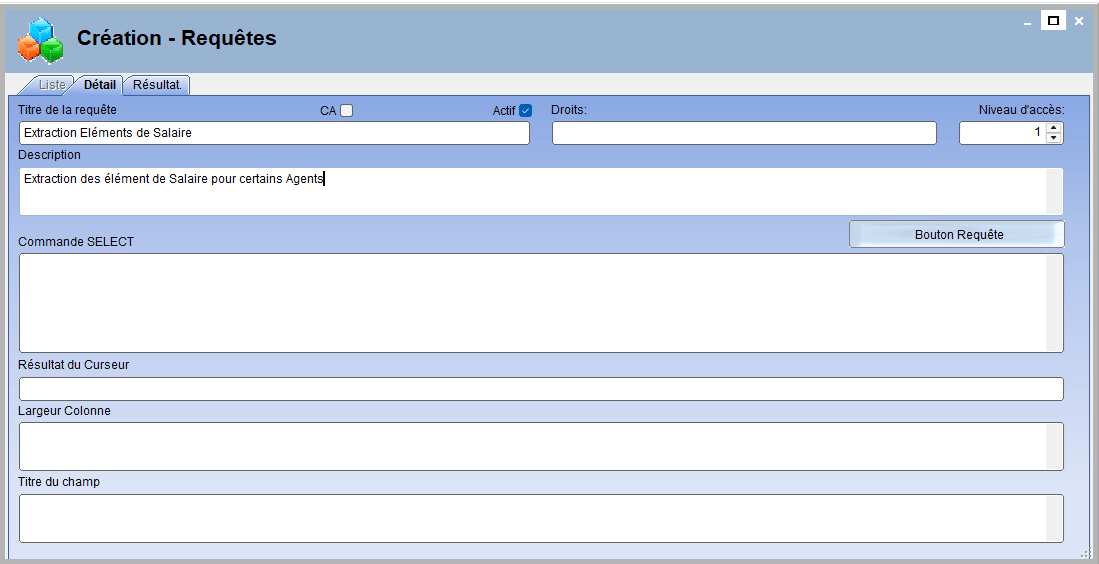
Pour avoir accès aux Données ou Fichiers, l'Utilisateur doit cliquer sur le Bouton Requête comme suit :  et l'écran ci-après s'affiche. Disons qu'il y'a sur affichage de l'écrn "Bouton Requête" sur lécran principal.
Les boutons de Sélection sur le formulaire "Requête" : il existe sur ce formulaire des boutons permettant de sélectionner et de désélectionner. Il sont reconnaissables comme sur l'image ci-après :

Dans ce groupe les boutons ont les fonctions suivantes :
- Déplacer vers la droite (champs sélectionnés)
 .
- Déplacer tous les champs de la table en même temps vers la droite
 .
- Déplacer vers la gauche (champs disponibles)
 .
- Déplacer tous les champs de la table en même temps vers la gauche
 .
Début de construction de la requête :
L'Utilisateur peut commencer maintenant la construction de sa requête, c'est à dire choisir la table ou le fichier de données ou i allait extraire les informations nécessaires. Pour cela on va dans la boite "Base de Données et Fichiers", ici notre premier choix tombe sur la table "Agent" comme sur l'écran ci-après :
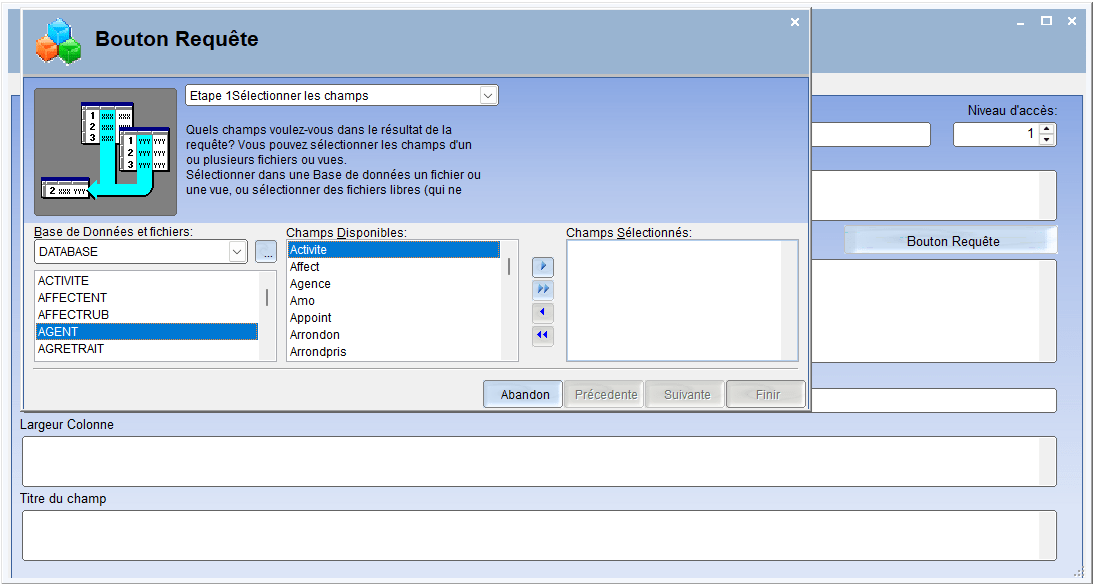 Ensuite on va dans la boite "Champs Disponibles", ici il s'agit des champs descriptifs de la table "Agent"
Dans l'écran ci-après l'Utilisateur va sélectionner le champs "Clef" à l'aide de ce bouton .
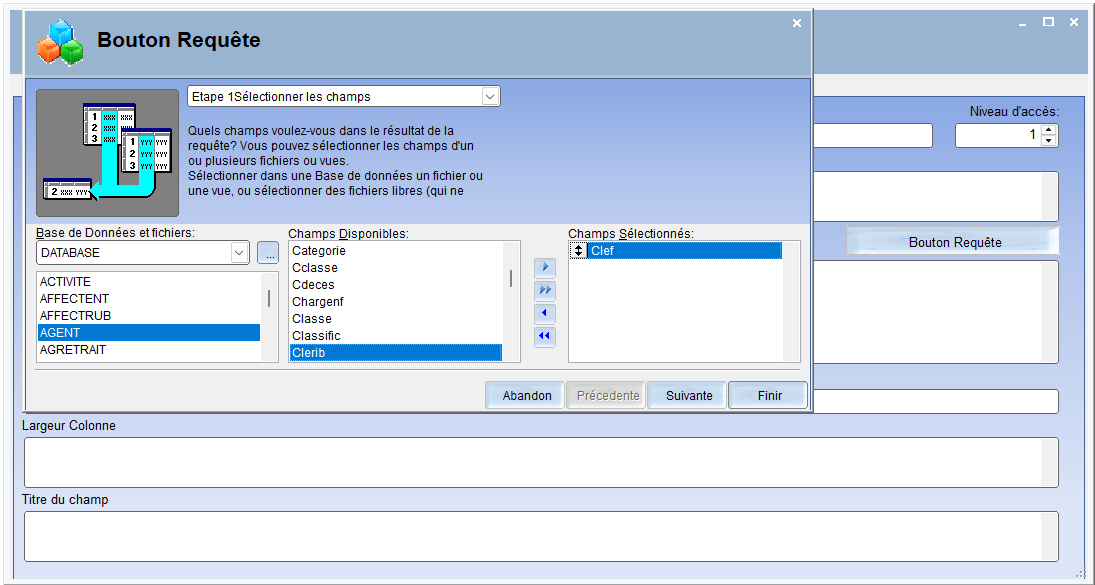
Il est important de signaler que toutes les étapes de la construction de la requête figurent sur le formulaire comme visible sur l'écran suivant :
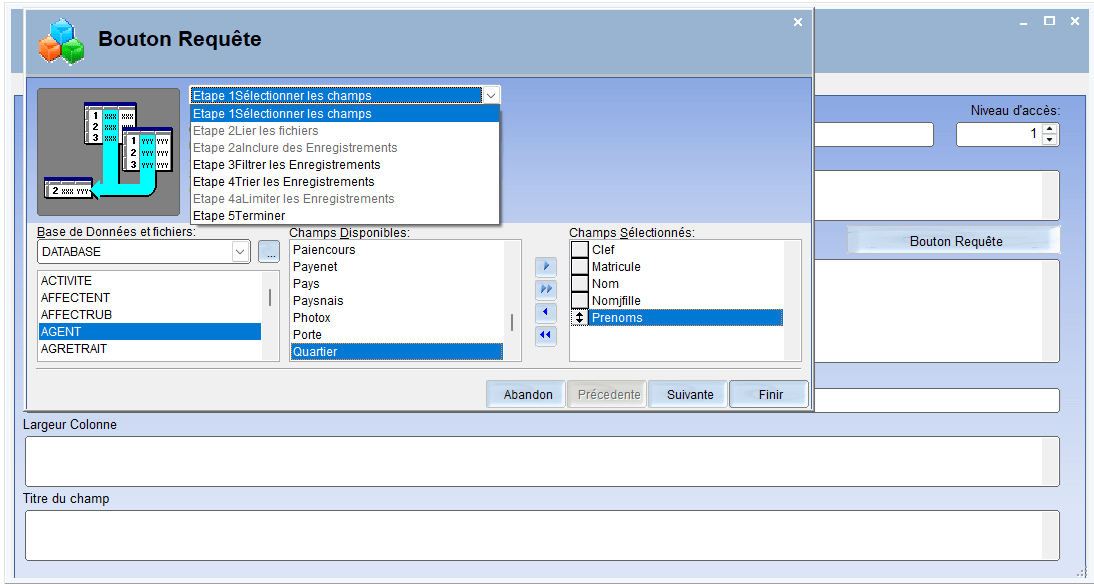
Ici l'étape courante est la sélection des champs après celle des tables ou fichiers de données comme suit : 
Concernant la table "Agent", les champs sélectionnés figurent sur l'écran suivant :
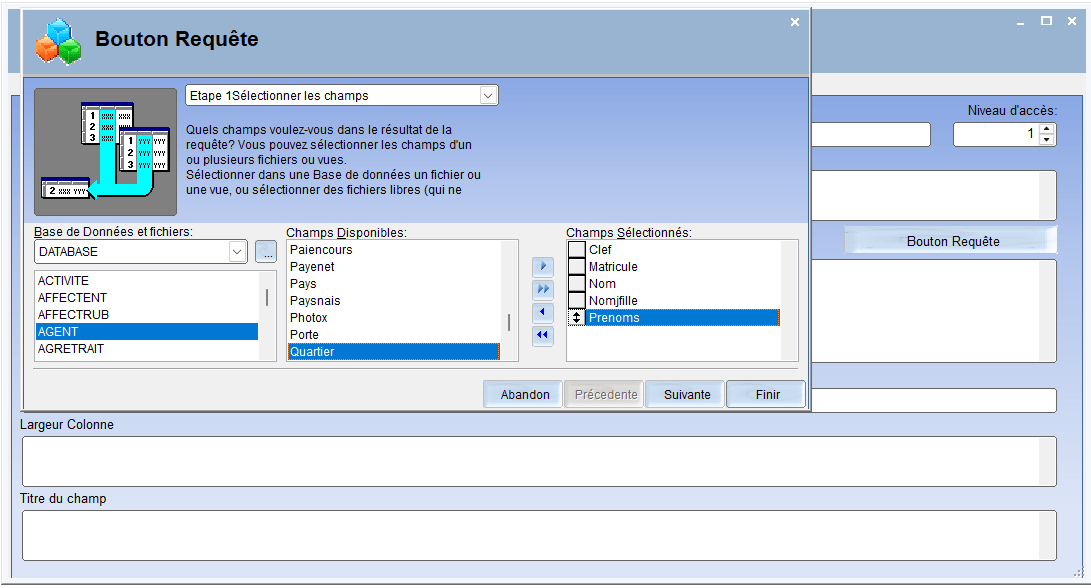
Si l'Utilisateur veut travailler sur cette seule table,il ne peut en ce moment que :
- Filtrer les Enregistrements ;
- Trier les Enregistrements ;
- Terminer pour passer à l'étape suivant. Voir l'image ci-après :
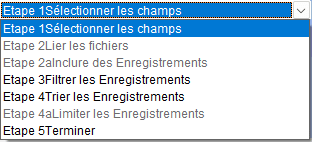
Nota Bene : Seules les étapes non grisées sont autorisée.
Après cette étape, il faut passer à l'étape de la liaison avec une autre table ou un autre fichier. Si on veut établir une liaison avec une deuxième table, l'Utilisateur doit sélectionner dans la boite "Base de Données et Fichiers" la seconde table. Ici il s'agit de la table "Elpaie", table contenant les éléments de salaire. Voir l'écran ci-après :
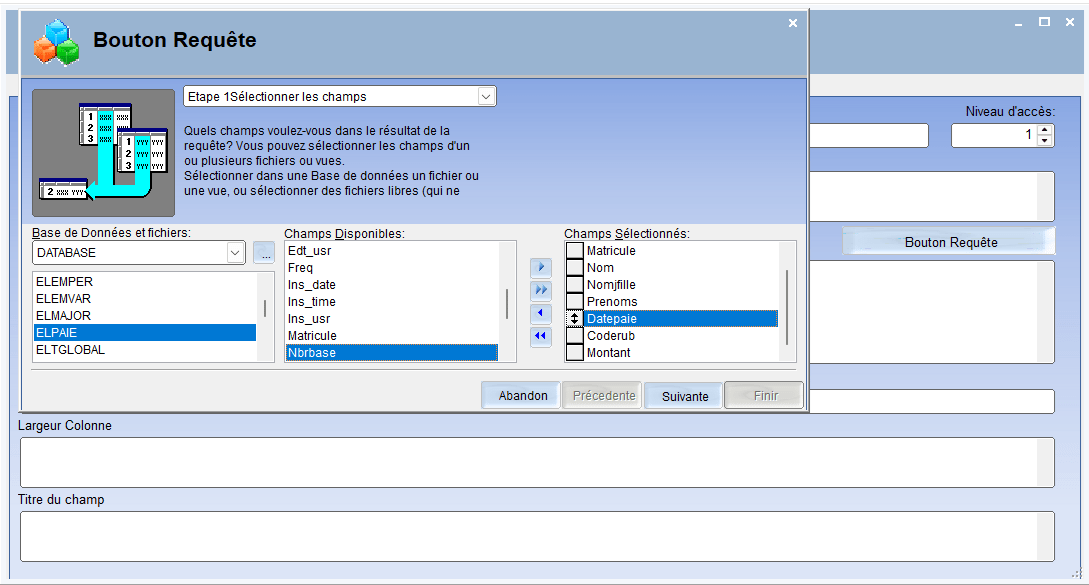
Ici les champs choisis sont :
- Datepaie : la date à laquelle le paie a eu lieu ;
- Coderub : c'est le code rubrique de l'élément de salaire ;
- Montant : le montant de la rubrique de salaire.
Après déployer la boite comme sur l'image ci-après pour choisir "Lier les deux Fichiers"
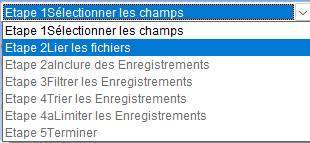
Une fois que le choix est définitif, l'écran ci-après s'affiche pour vous permettre de sélectionner les champs dans chaque fichier, les mettre en relation et ajouter dans la relation en question. Voir l'écran ci-après :
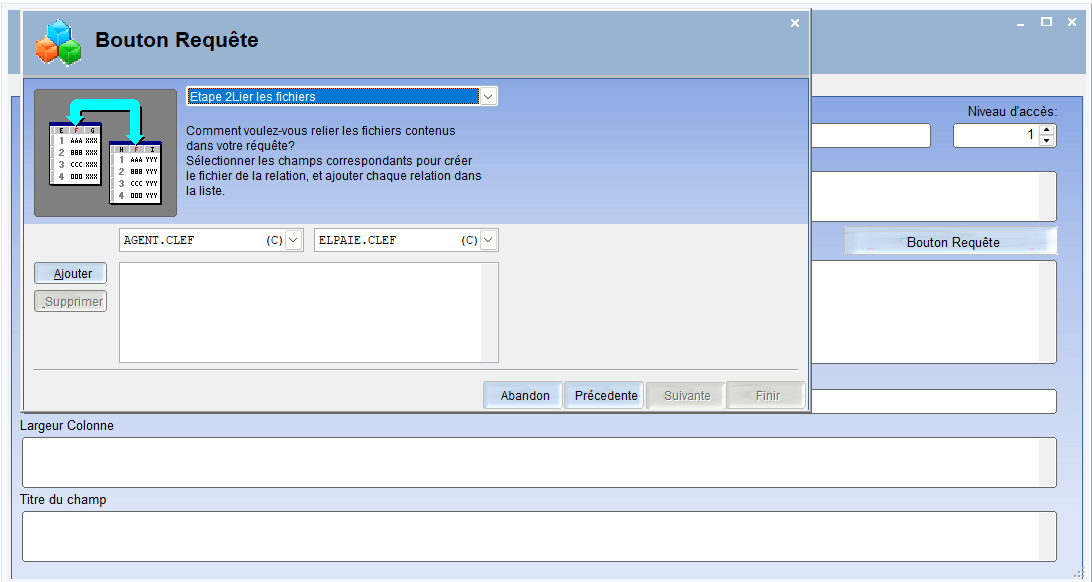
Dans l'écran ci-dessus, Visualis GRH ramène un premier champ appartenant aux deux tables à savoir le champ "Clef". Il n'est pas obligatoire de le garder s'il ne fait pas partie de la relation ciblée. Donc l'Utilisateur peut déployer la "Liste Déroulante" pour choisir les champs entrant dans la relation comme sur l'image ci-après : ici le champ "Matricule" a été choisi comme première composante de la Relation.
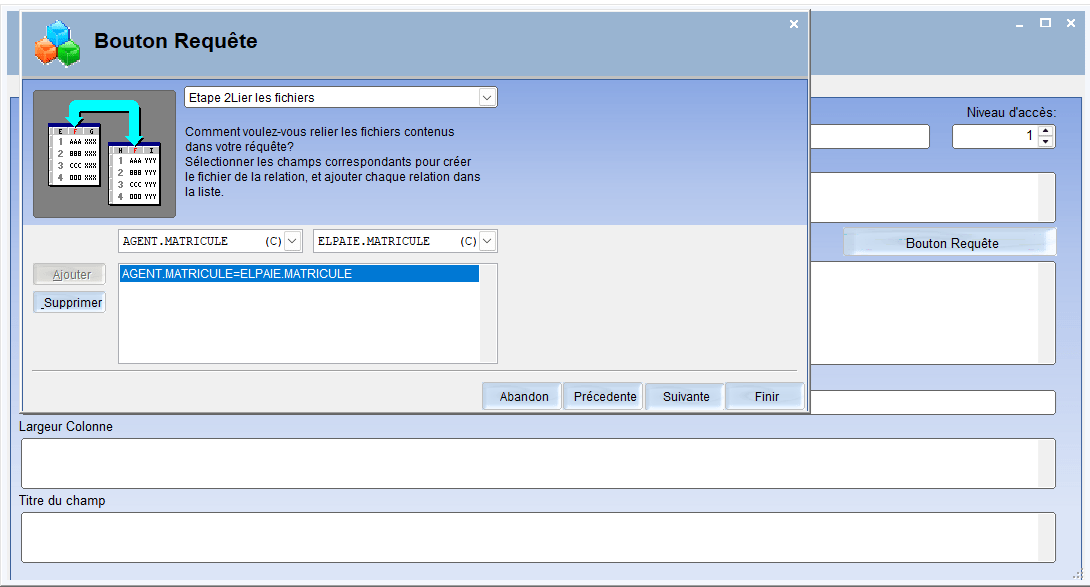
Dans la première relation, il faut que Matricule de "Agent" soit égal à Matricule de "Elpaie"
Sur l'écran suivant, on va déterminer la deuxième composante de la relation, à savoir : la date de paie dans la "Elpaie" doit être égale à la date de paie de la table "Societe" qui est la dernière date de paie.
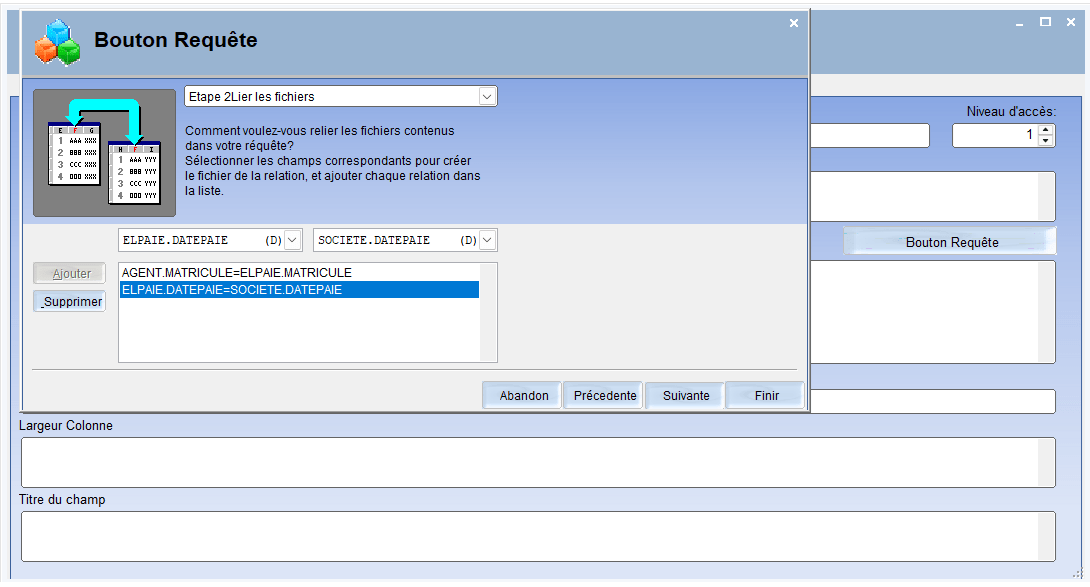
Important : On ne peut définir plus de deux critères dans la relation entre deux tables ou fichiers. Pour aller au-delà, il faudra plutôt travailler sur ce qu'on appelle les "Vues".
Pour passer à l'étape suivante, il suffit de cliquer sur le Bouton  dans le groupe de boutons ci-après :
 . L'étape suivante est celle qui figure sur l'image ci-après :
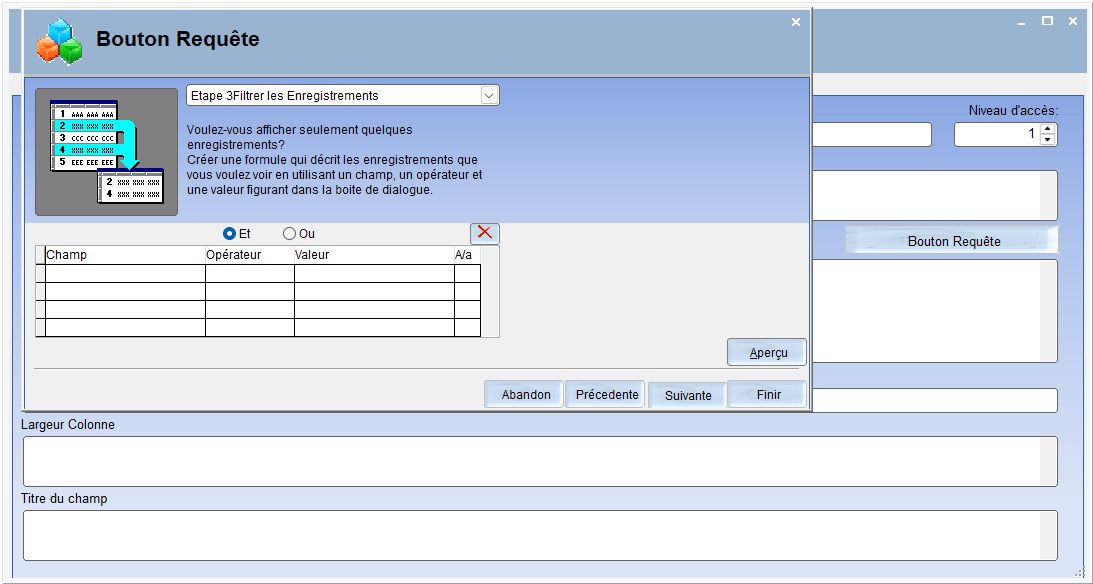
Cette étape permet si l'Utilisateur le veut, de "Filtrer" sur les enregistrements qu'il veut uniquement voir.
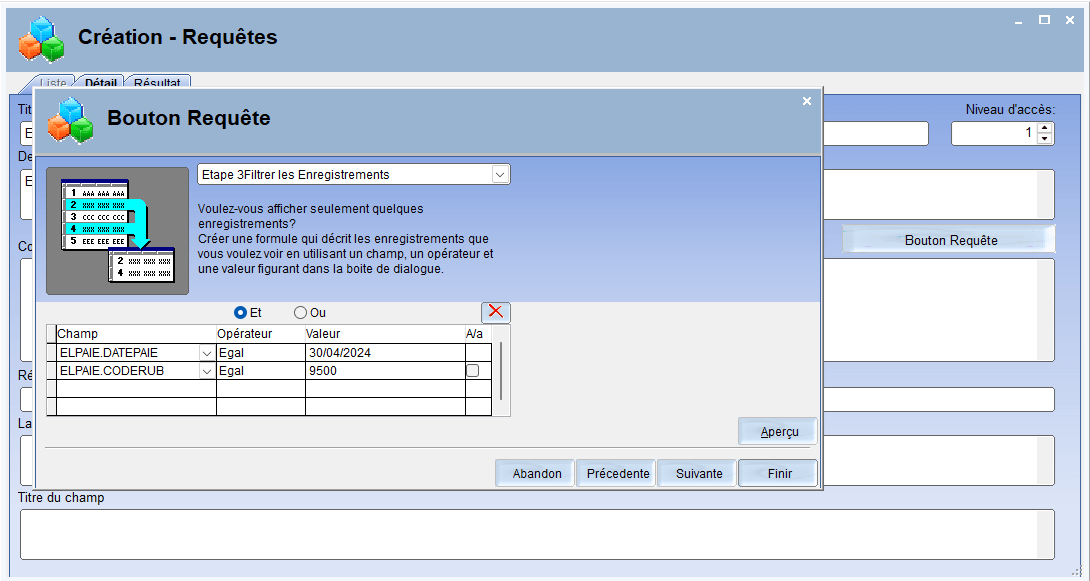
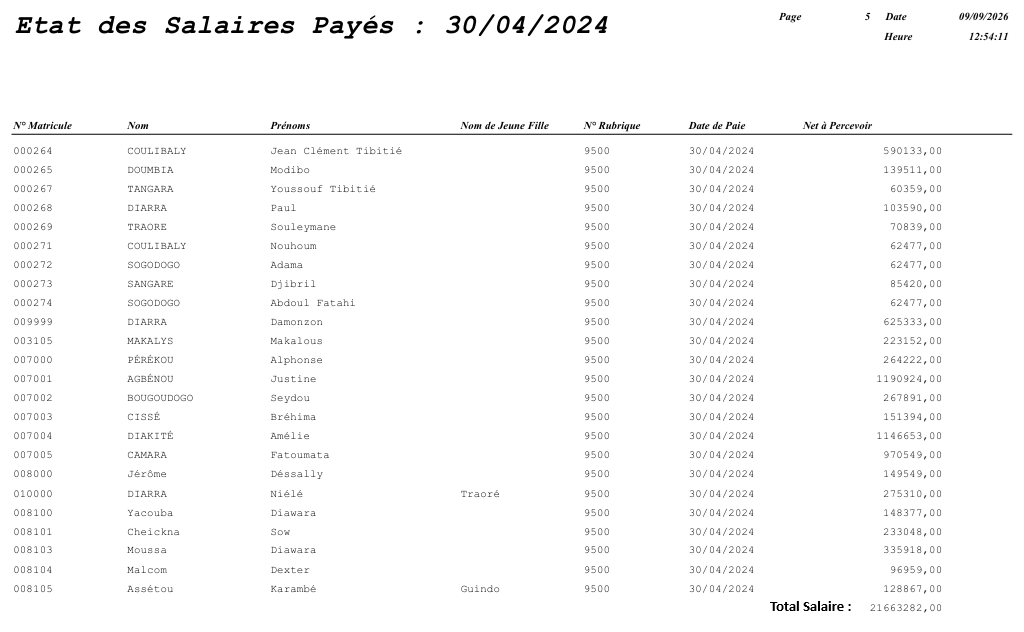
Sur ce dernier écran, la requête consiste à extraire les "Salaires Net à Percevoir" pour tous les "Agents" pour le mois de : 30/04/2024 et uniquement pour la rubrique n° 9500 qui correspond au Net à Percevoir.
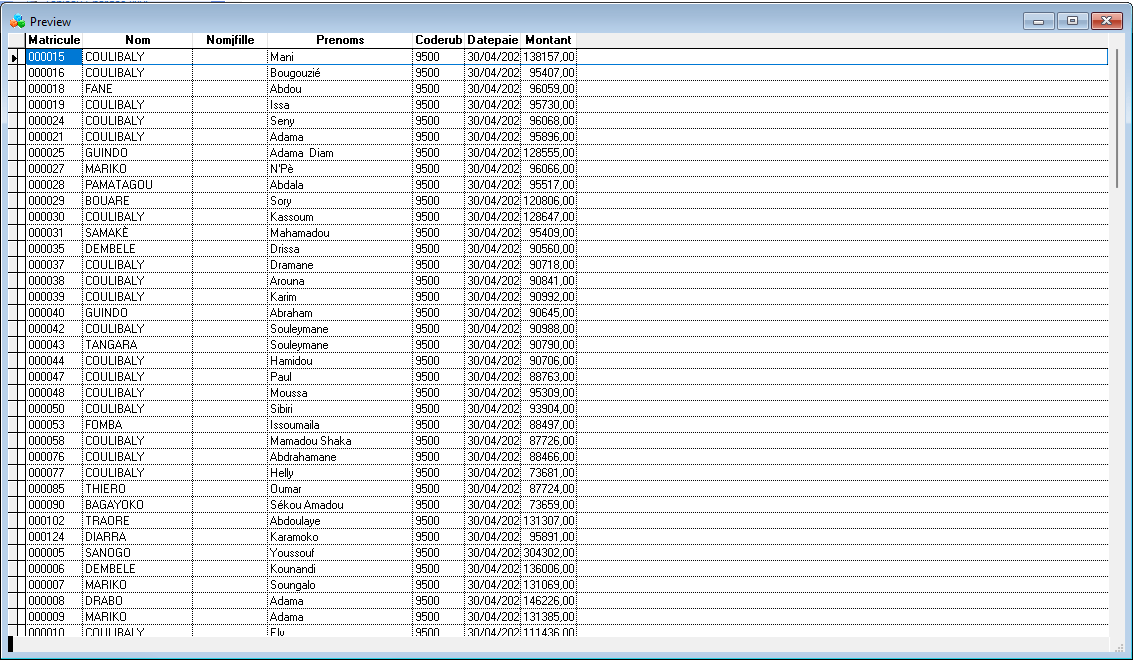
Mais il déjà voir un "Aperçu" sur la sélection faite auparavant en cliquant sur le bouton ci-après : 
Voir l'image de l'extraction ci-après :
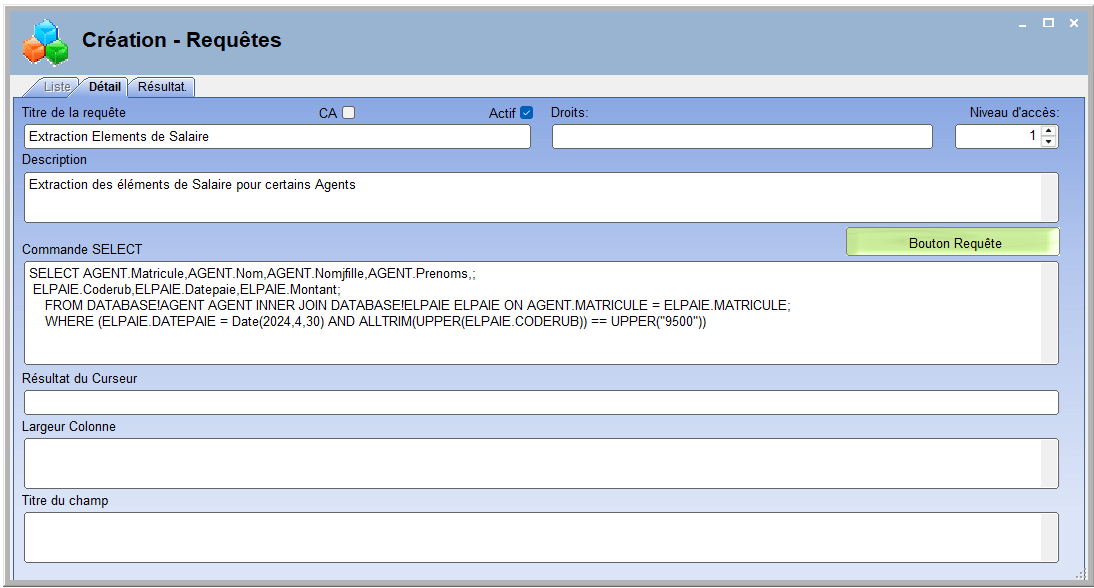
Après l'Utilisateur peut cliquer sur le Bouton Finir et automatiquement la requête sera construite par Visualis GRH telle que ça se voit sur l'écran ci-après :
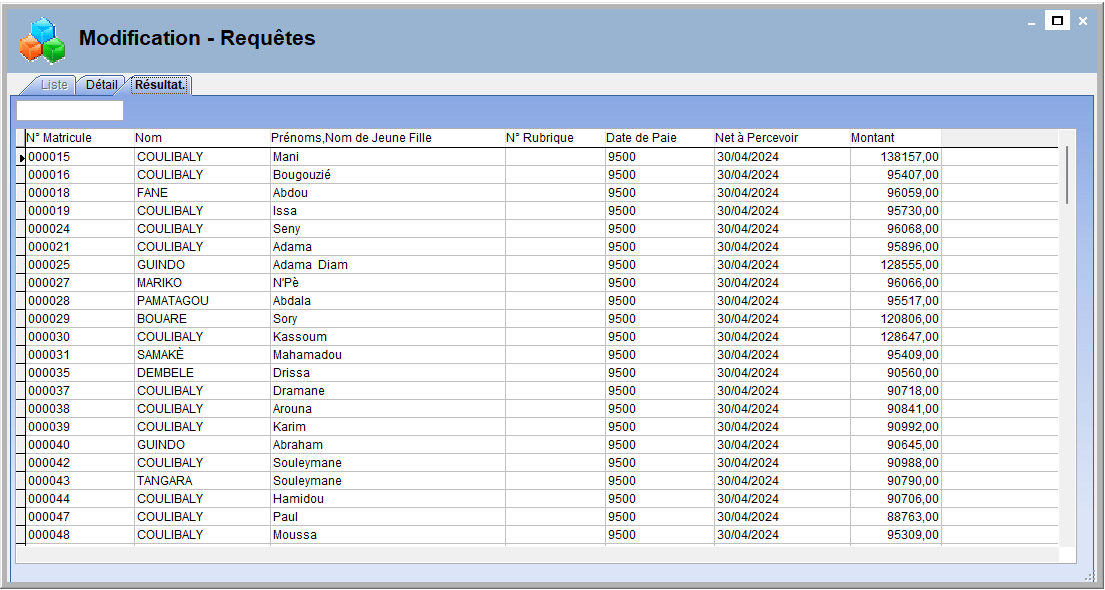
Pour voir le résultat, il suffit de cliquer sur "l'Onget Résultat" du formulaire et le résultat s'affiche comme suit :
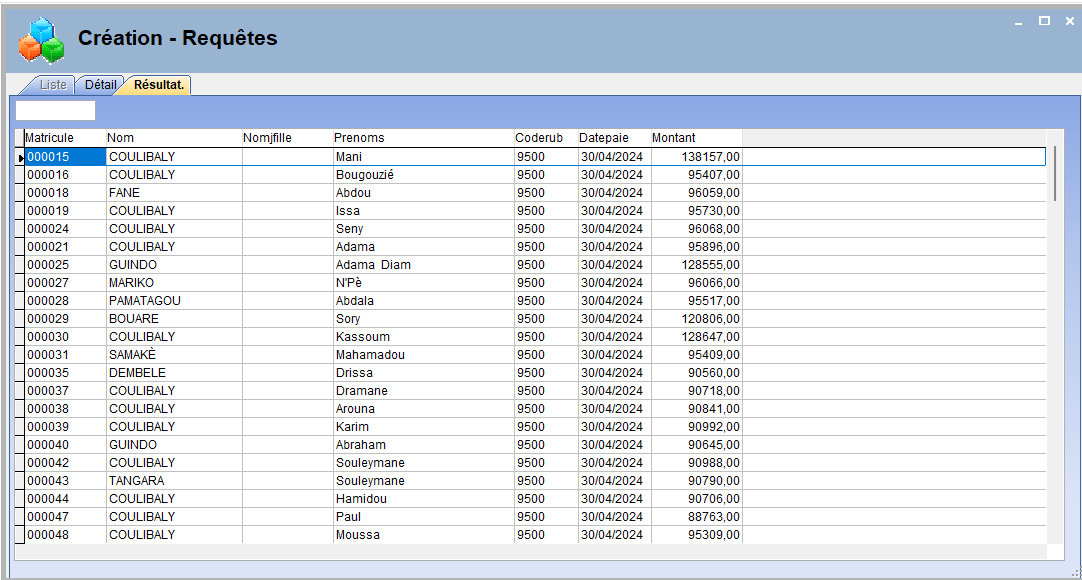
Remarque : les noms des colonnes sont appelées ici des noms Mnémoniques, c'est à dire des noms appartenant à la mémoire de Visualis GRH. L'Utilisateur peut les renommer à sa convenance. Pour cela il faut cliquer à l'intérieur de la zone réservée aux Titres des Champs comme suit :
 .
Ceci a pour objectif d'attribuer des titres compréhensibles pour les Utilisateurs Lambdas. L'opération consiste à attribuer des appellations communes à toutes les colonnes en les séparant par des Points-virgules (;) comme suit :
N° Matricule;Clef;Nom;Prénoms;Nom de Jeune Fille;N° Rubrique;Date de Paie;Net à Percevoir;
Nota Bene : l'alignement des Titres doit suivre l'ordre des colonnes du tableau. Voir sur l'écran ci-après :
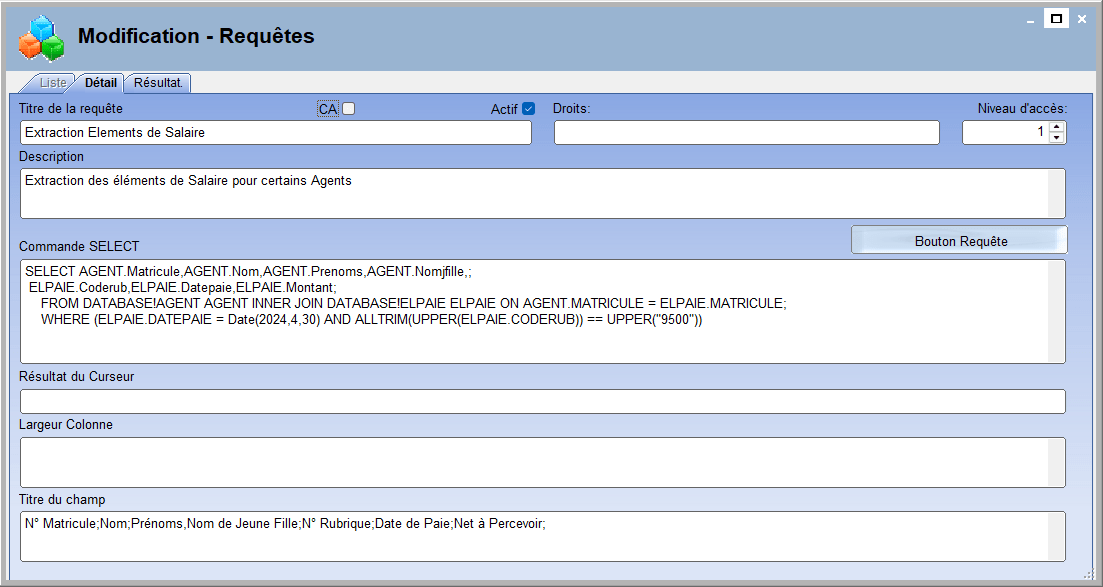
Extrait Zone des Titres :

Voir ci-après le même formulaire après formatage des Titres des colonnes.
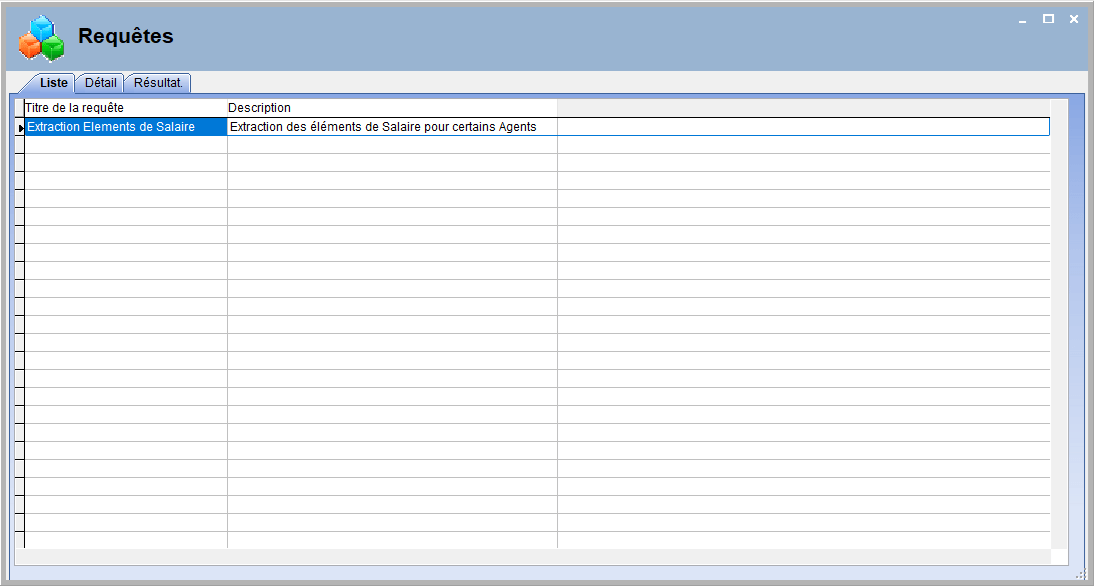
Description de l'Entête du Formulaire des Requêtes : l'entête du formulaire des requêtes comporte trois Pages ou Onglets tels qu'ils figurent sur l'image ci-après :

- Liste : la liste comprend deux colonnes qui sont :
- Titre de la Requête: il est conseillé de donner un titre distinctif à chaque nouvelle requête pour des utilisations futures, parce que, suivant les droits octroyés, une requête construite peut être utilisée par d'autres Utilisateurs.
- Description de la Requête: permet de détailler ce que fait exactement la dite requête, ainsi cela évitera de construire d'autres requêtes. Autrement, éviter les requêtes redondantes.
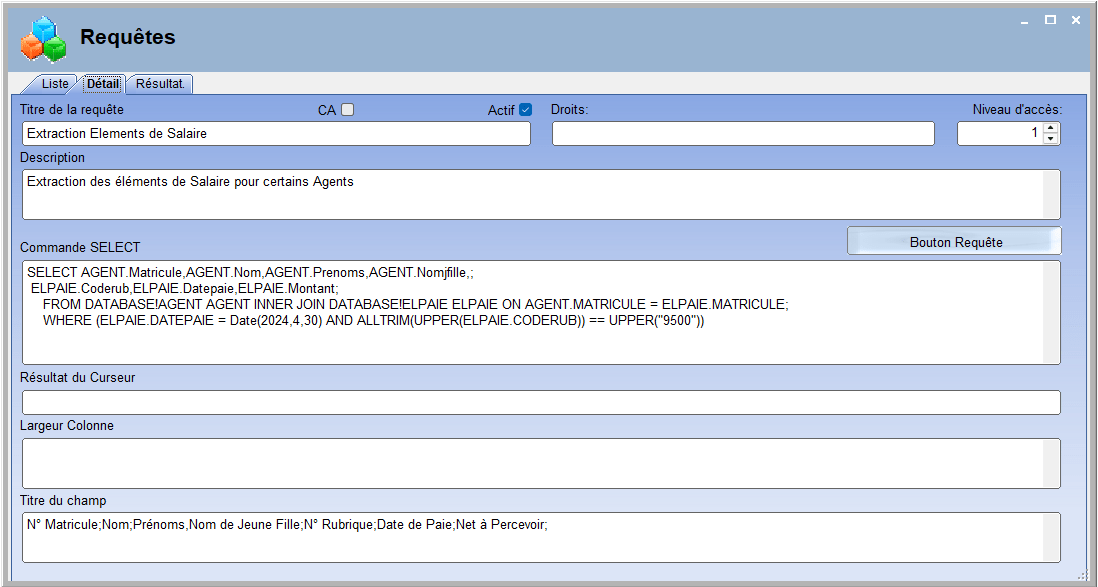
- Détails : permet en plus du titre et de la description de la requête, de construire la requête cible. Construire la requête consiste d'abord à sélectionner le ou les fichiers nécessaires d'une part et d'autre part à choisir les colonnes requises et définir les relations à établir.
- Résultats : permet d'afficher sous forme de Tableau, les résultats obtenus suivant la requête courante.
Exemples des Pages ou Onglets :
Page Liste:
Page Détail:
Page Résultats:
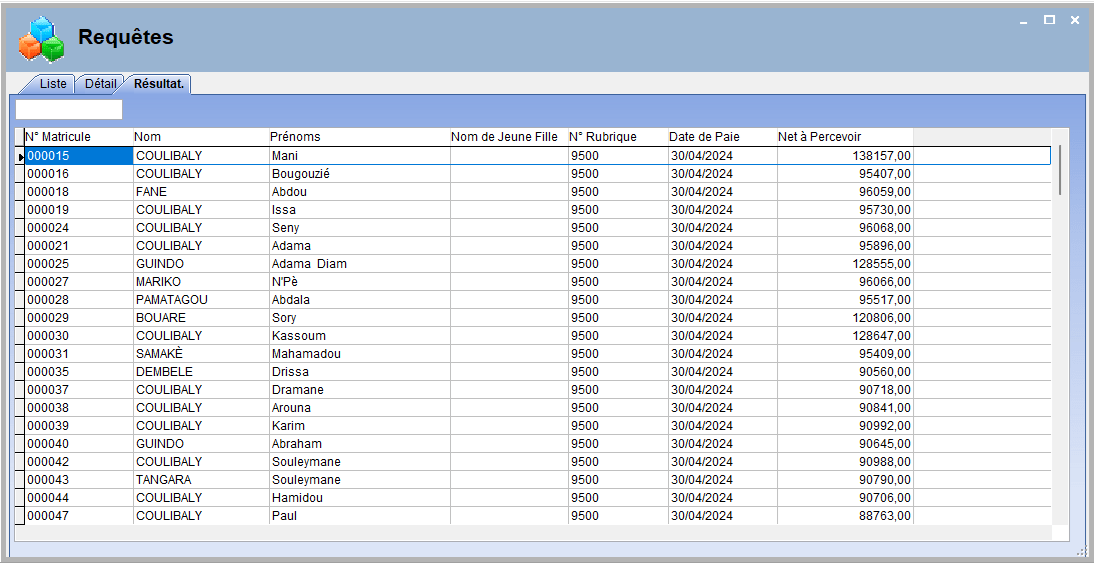
Retenons : le tableau issu de la requête peut être imprimé en l'état, il suffit de cliquer sur le bouton Imprimer  et l'écran appelé autrement Générateur d'états s'affichera comme suit :
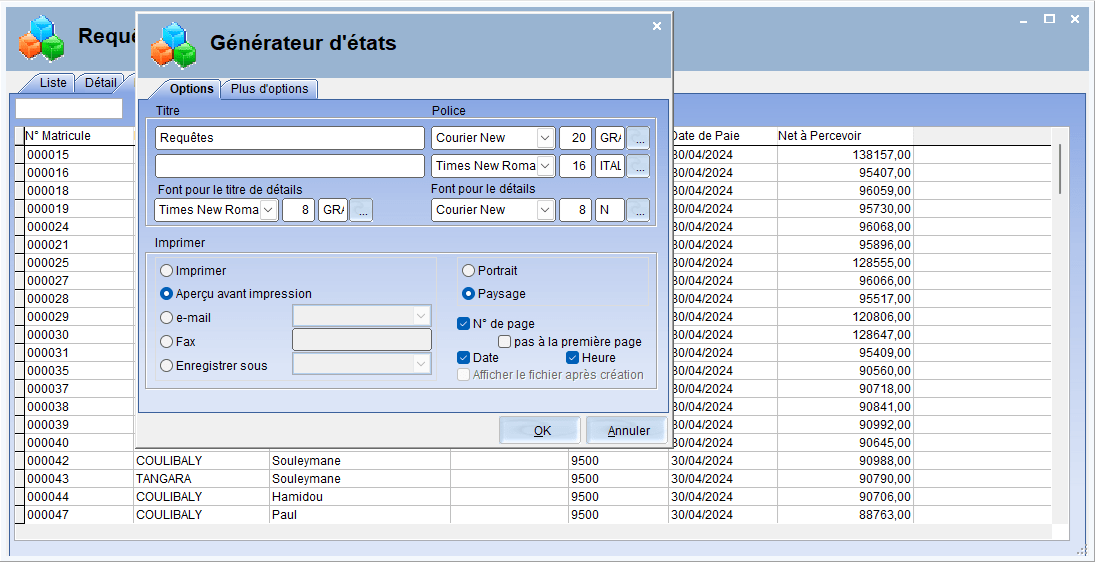
Le générateur d'états offre beaucoup de possibilités en raison de sa convivialité. Sur le générateur d'états, on peut tout personnaliser à savoir :
- l'Entête;
- la Police des caractères pour le Titre comme pour le Corps ou pour le détail de l'état;
- la Taille des Caractères pour le Titre comme le Corps ou détail de l'état;
- l'Orientation de l'état, Paysage ou Portrait;
- Pagination ou pas;
- Imprimer directement ou afficher un Aperçu avant impression;
- Envoyer par E-Mail;
- Envoyer par Fax;
- Enregistrer sur un support;
- Plus d'Options.
Ci-après un aperçu avant impression:
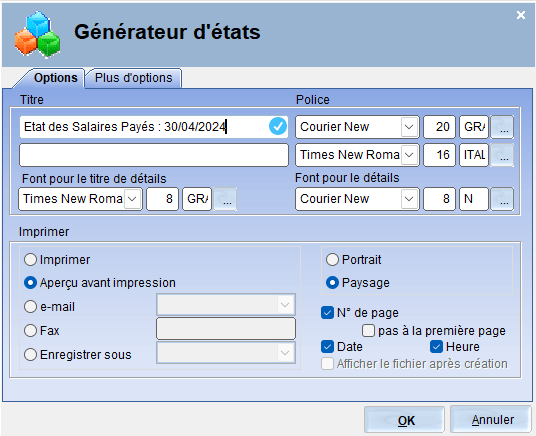
Sur l'écran ci-dessus, le titre de l'état a été modifié.
Choix Options sur le Générateur d'états:
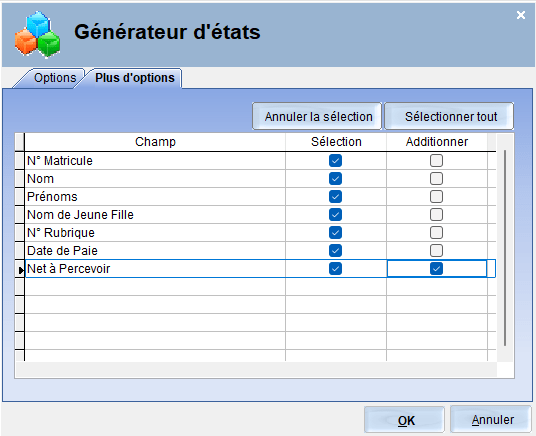
Sur l'écran ci-dessus, toutes les colonnes seront imprimées parce qu'elles sont toutes cochées. La colonne Net à Percevoir sera totalisée. Pour lancer imprimer cliquer sur le bouton OK 
Extrait Page Début :
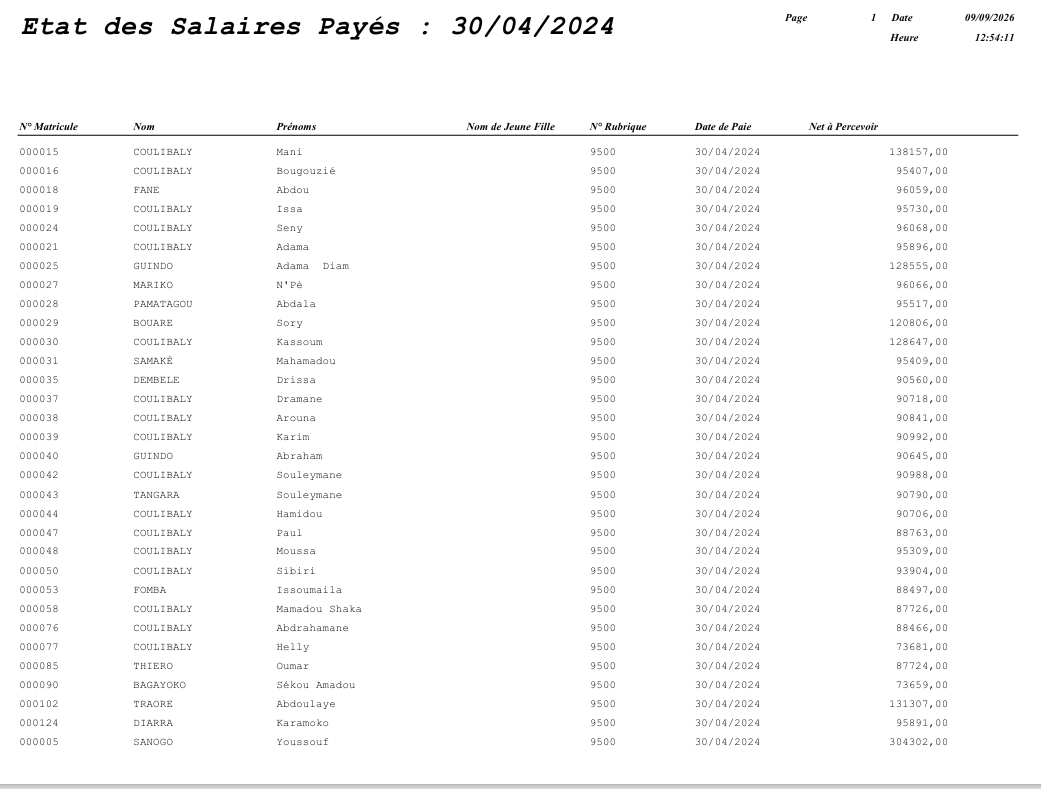
Extrait Page Fin :