
 Comment attacher une photo à un Agent
Pour attacher ou lier une photo à un Agent l’Utilisateur doit positionner sur l'Agent en question. Il existe deux solutions pour attacher ou lier une photo à un Agent, à savoir :
- Attacher ou lier une photo existante ;
- Scanner une photo et l'attacher ensuite.
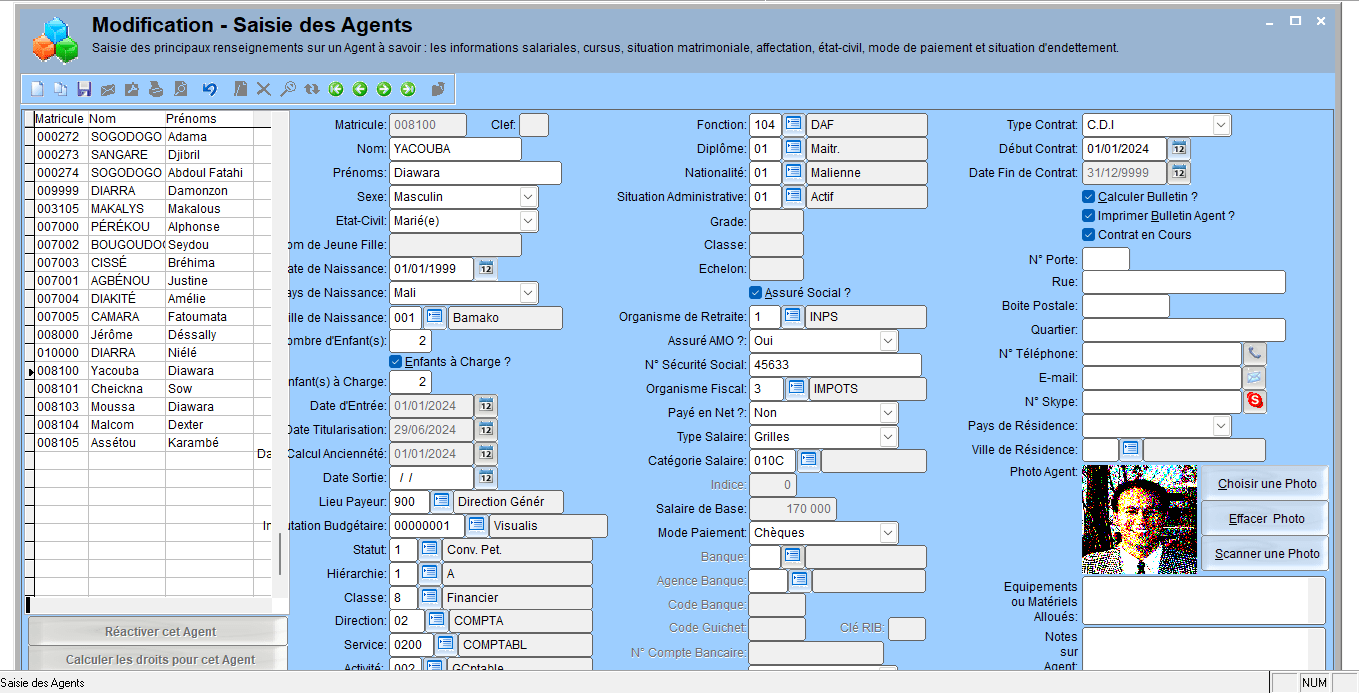
Exemple 1 : attacher une photo à un Agent. Voir l'écran ci-après :
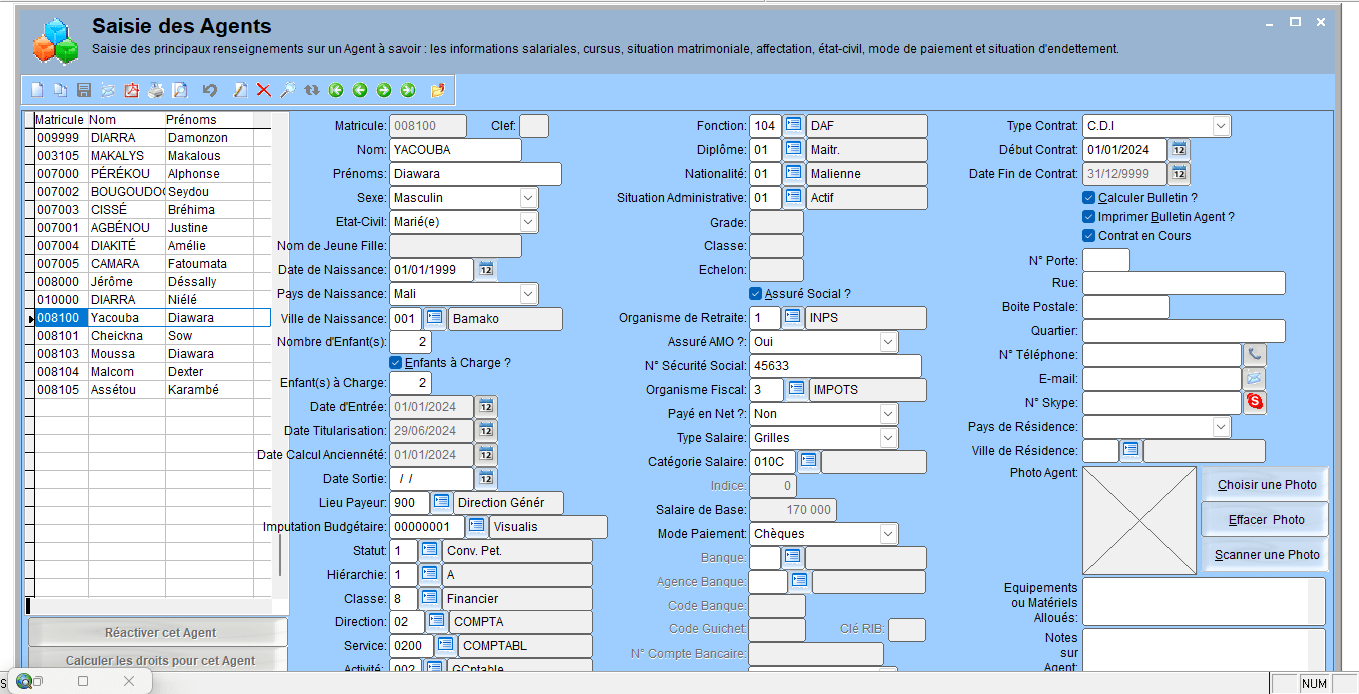
Sur l'écran ci-dessus, on va attacher une photo à l'Agent : Yacouba Diawara. Pour cela il suffit de cliquer sur le bouton Choisir une Photo  .
Une fois que cela est fait la Boite de Dialogue ci-après s'affiche :
.
Une fois que cela est fait la Boite de Dialogue ci-après s'affiche :
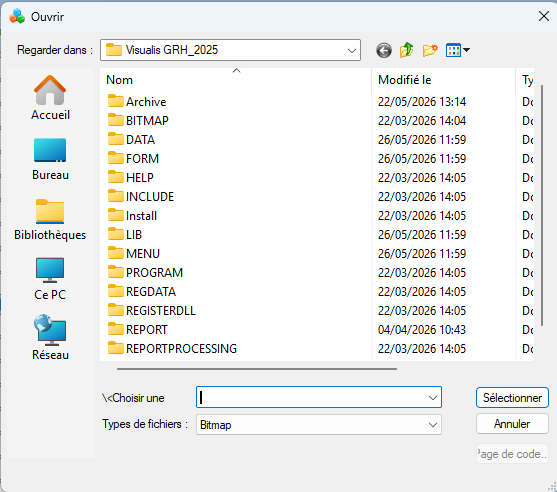
Ici l'Utilisateur va choisir le dossier BITMAP et ensuite cliquer sur le bouton Sélectionner  pour choisir ce dossier.
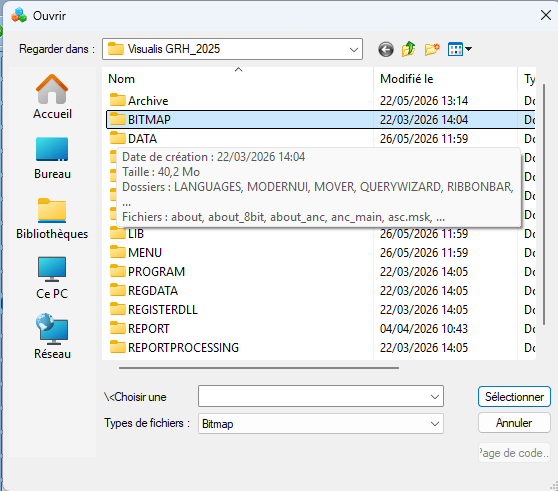
Une fois que cela est fait l'Utilisateur va choisir la photo correspondante à celle de l'Agent comme dans la boite de dialogue ci-après.
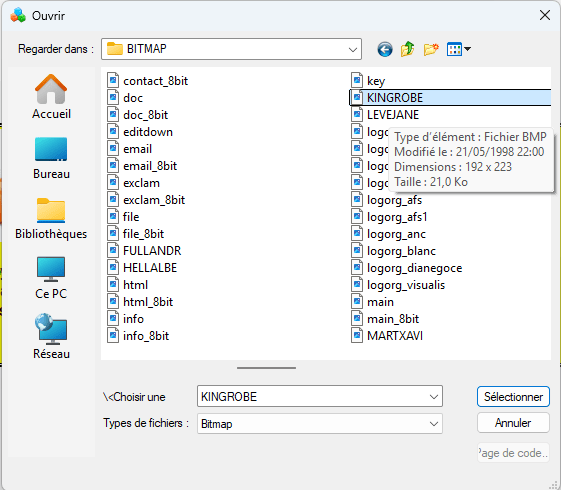
Ici la photo choisie est celle de : KINGROBE, et aussi la fiche de l'Agent Yacouba DIAWARA est à jour comme sur l'écran suivant :
En générale, les photos sont enregistrées avec le nom de l'Agent en question.
Nota Bene : en exploitation réelle chez le Client, ce dossier pourrait être nommé autrement à savoir : PHOTOS ; IMAGES.
Remarque : l'Utilisateur peut créer un répertoire ou dossier de son choix pour y enregistrer les photos des Agents.
Voir sur l'écran ci-après:
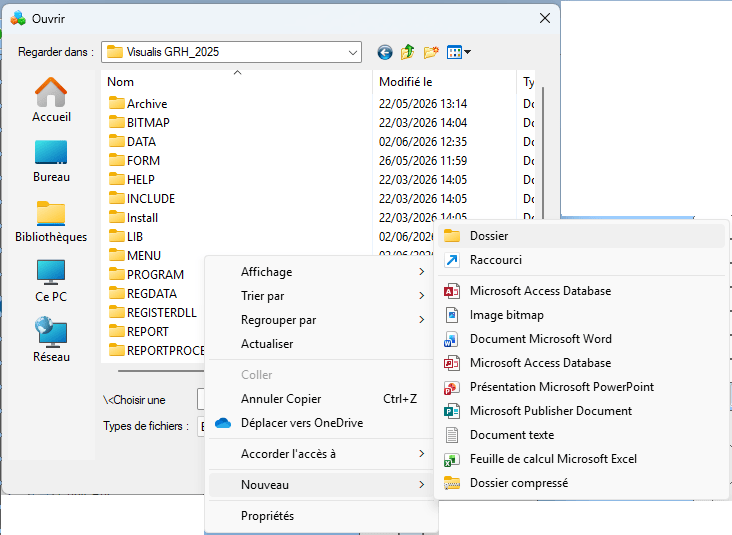
Cliquer sur le bouton de Doite de la souris et choisir Nouveau Dossier et ensuite Dossier. Taper le nom du nouveau dossier, ici il s'agit de PHOTO, ça aurait pu être un autre, comme suit :
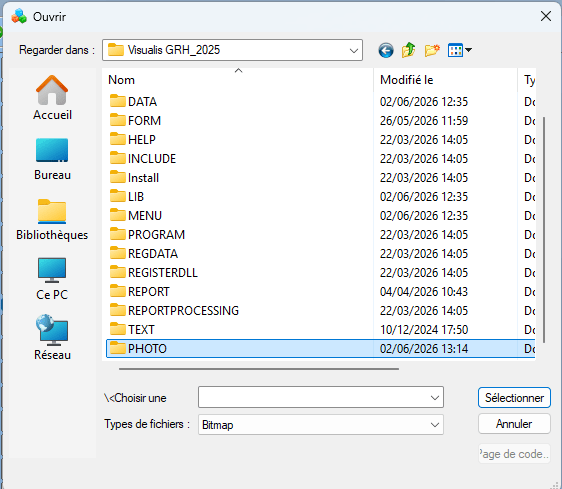
Et ensuite cliquer sur Sélectionner .
Remarque : Il faut noter que les photos sont enregistrées avec les noms des Agents, ce sont des photos qui prennent tous les formats nécessaires pour représenter une image à savoir :
- .BMP,
- .PNG,
- .JPEG,
- .TIFF,
- Etc.
Sur l’écran ci-dessus, c’est le type .BMP qui est visible. Si l’Utilisateur ne voit pas le type recherché, il suffit de déployer cette fenêtre en cliquant sur la flèche vers bas et choisir Tous les fichiers (*). Une fois la photo de l’Agent trouvée, cliquer sur Sélectionner pour attacher celle-ci, cliquer ensuite sur le bouton Enregistrer pour finaliser l’opération.
Exemple 2 : Scanner une photo séance tenante et l'attacher à l'Agent. Voir sur l'écran ci-après :
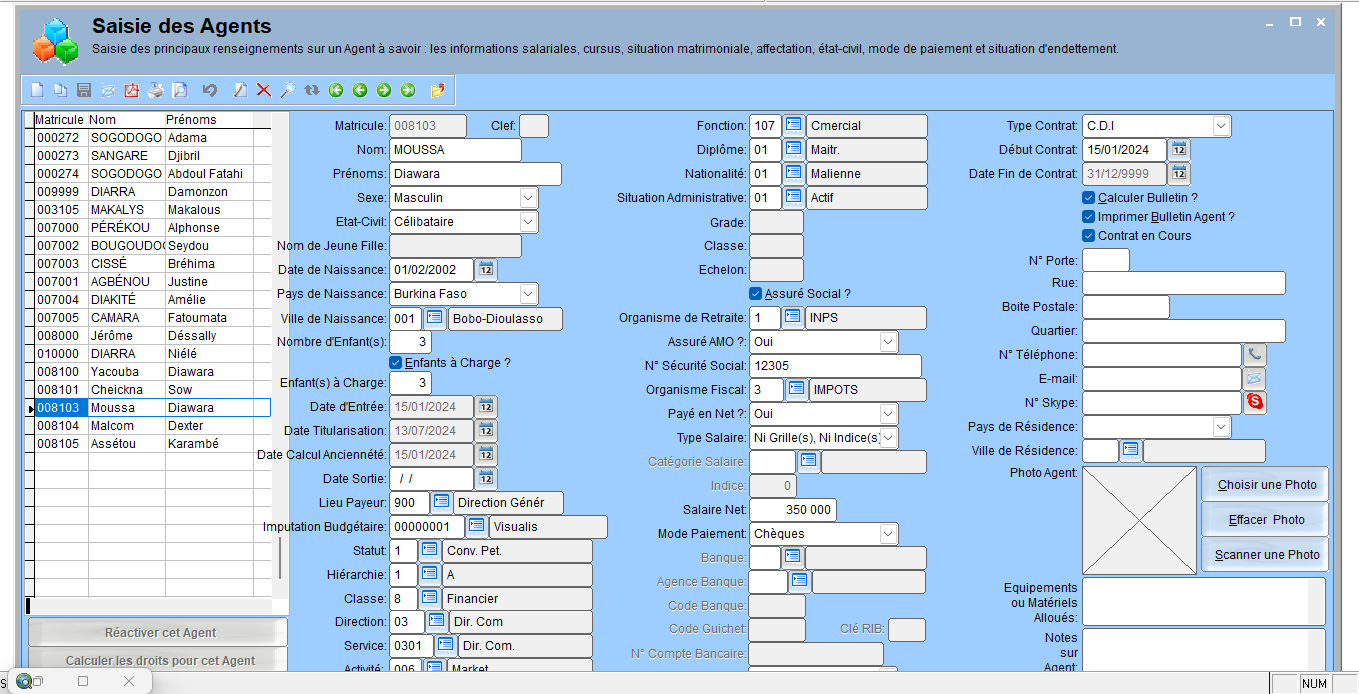
Sur l'écran ci-dessus, on va scanner et attacher une photo à l'Agent : Moussa Diawara. Pour cela il suffit de cliquer sur le bouton Scanner une Photo
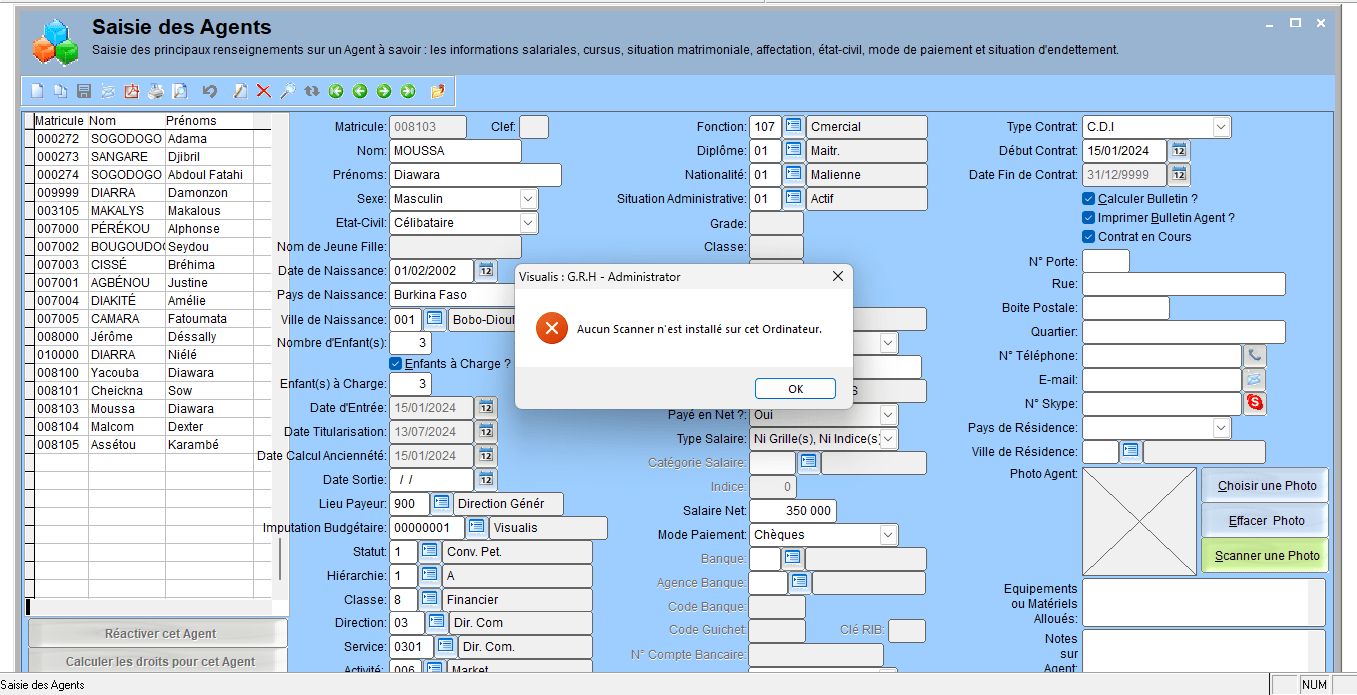
Attention : si aucun Scanner n'est connecté au PC de l'Utilisateur ou au réseau, au cas ou il existe, le message suivant s'affichera.
Au cas où un Scanner est connecté le processus se poursuivra comme suit :
En Cliquant sur le bouton et la boite de dialogue suivante s’affichera :
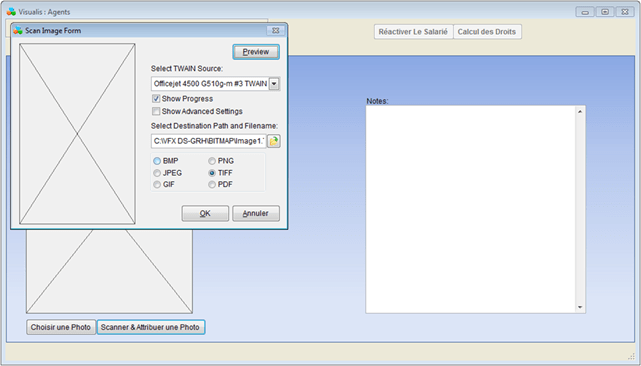
Contrairement à l’option Choisir une Photo, celle-ci oblige l’Utilisateur à donner beaucoup de précisions pour réussir un bon scannage de la photo à savoir :
- Select TWAIN Source : l’Utilisateur a le choix de sélectionner le Scanner qu’il va utiliser pour scanner la photo, cela se présente quand le Client dispose de plusieurs équipements sur son réseau et visible à partir du poste de travail.
- Show Progress : pour permettre à l’Utilisateur de voir l’évolution de la numérisation.
- Show Advanced Settings : pour permettre à l’Utilisateur de configuration à sa convenance l’image qu’il s’apprête à scanner. Autrement, donner à l’Image la dimension et l’orientation de son choix.
- Select Destination Path and Filename : permettre à l’Utilisateur de choisir le répertoire ou sera enregistrée l’Image et lui donner le nom voulu
- Sélection du Type de Fichier : permettre à l’Utilisateur de choisir le type ou le format sous lequel il veut enregistre l’Image comme suit :
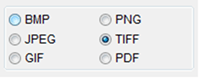
il suffit de cliquer le type choisi, ici c'est le type .TIFF qui sera validé.
- Une fois que toutes les options sont définies, cliquer sur le bouton OK pour démarrer le scannage.
- Comment sélectionner le répertoire de destination : placer d’abord la photo à scanner sur la vitre du Scanner et cliquer ensuite sur le bouton jaune ci-après
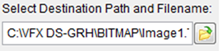 , une autre boite de dialogue apparaîtra pour permettre de sélectionner la destination et saisir le nom de l’Image. Voir la boite de dialogue ci-après :
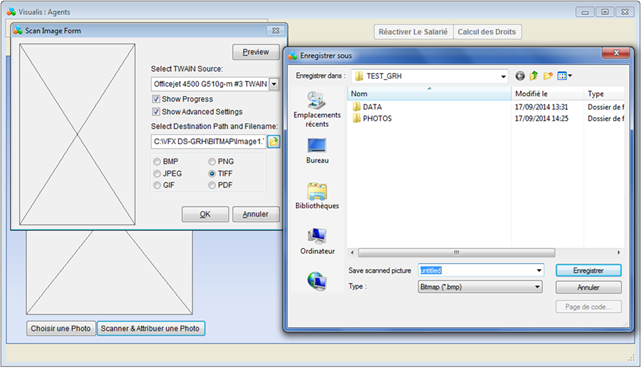
Double cliquer sur le répertoire PHOTOS et saisir ensuite le nom ou le prénom de l’Agent à scanner. En face de Save Scanned Picture , saisir le nom de l’Image. En générale, c’est le nom de l’Agent qu’il faut saisir pour maintenir un lien significatif entre l’Agent et sa photo. Sur l’écran ci-après le nom de l’Agent est : Mountaga et sera de type .BMP. Pour terminer normalement le processus, cliquer sur le bouton Enregistrer ". Voir l'écran ci-après :
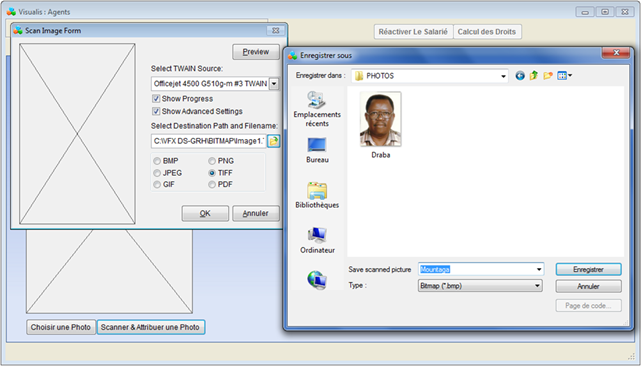
Après avoir cliquer sur le bouton Enregistrer , cliquer ensuite sur le bouton OK de l’écran précédent et aussitôt la scannage va démarrer comme sur l’écran ci-après :
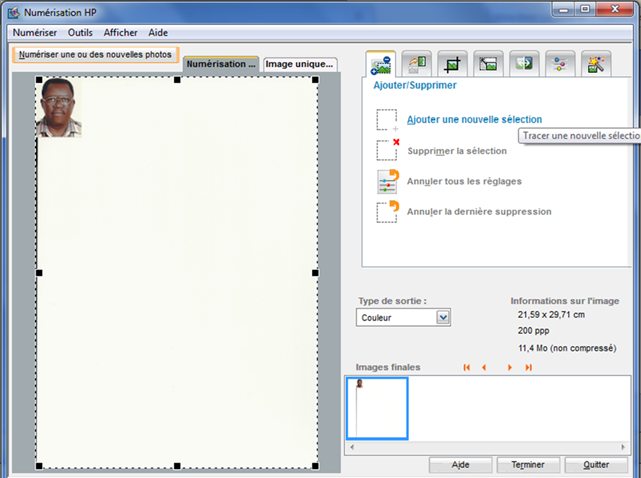
Il suffit d’accrocher avec le bouton Gauche de la souris, le petit carré noir situé le plus à droite et en bas de l’image, maintenir le bouton Gauche appuyé et faire glisser le cadre vers le haut jusqu’à matérialiser exactement les contours de l’Image scannérisée. Voir l’écran ci-après :
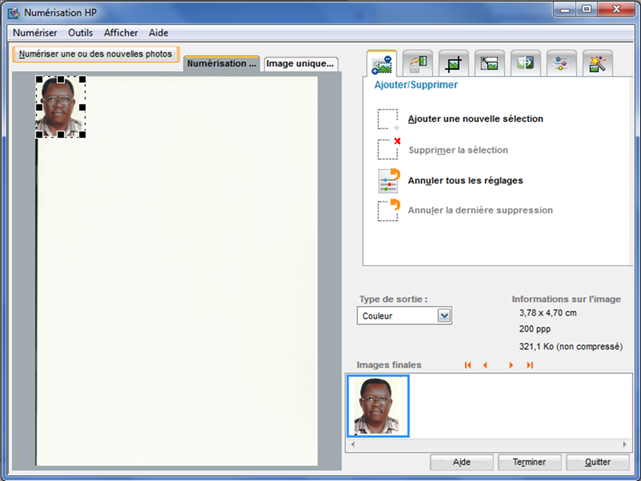
Si l’Utilisateur veut recadrer l’Image à sa guise, il peut cliquer sur le bouton prévu ci-après  . Mais il est préférable de garder le format Carte d’Identité pour un bon cadrage dans l’emplacement prévu sur le formulaire.
L’Utilisateur peut aussi choisir le format d’enregistrement de l’Image en cliquant sur la flèche vers le bas pour déployer la liste des formats disponibles comme suit :
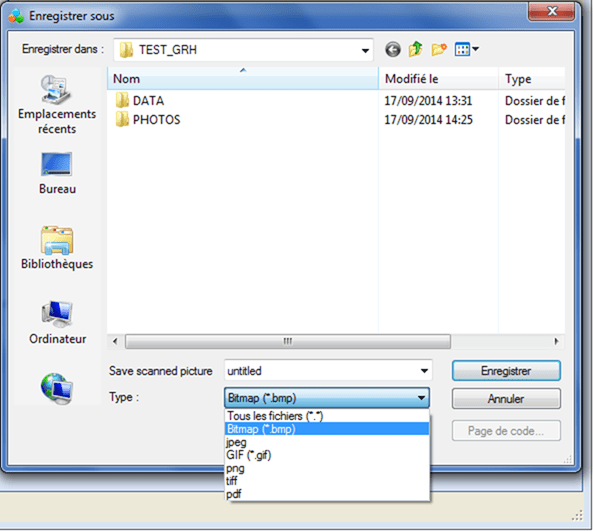
Remarque : Ne jamais oublier de double-cliquer sur le répertoire ou l’Image sera enregistrée, ici le répertoire de destination sera PHOTOS.
Nota Bene : Il faut savoir que les Boites de Dialogue ci-dessus affichées peuvent différer d'une marque d'Imprimante ou de Scanner à l'autre. Ici, l'imprimante All in One ou Tout en Un est de marque HP (Hewlett Packard). D'autres marques peuvent afficher des images différentes, mais toujours est-il que la démarche du processus de numérisation restera identique.