
 Sociétés
Ce formulaire permet d'identifier la Société ou l'Organisme promoteur du logiciel Visualis GRH, mais aussi il permet de définir à l'instar de celles déjà citées au chapitre Paramétrages, toutes les autres règles de gestion nécessaires au bon déroulement du logiciel Visualis GRH. Formulaire Société :
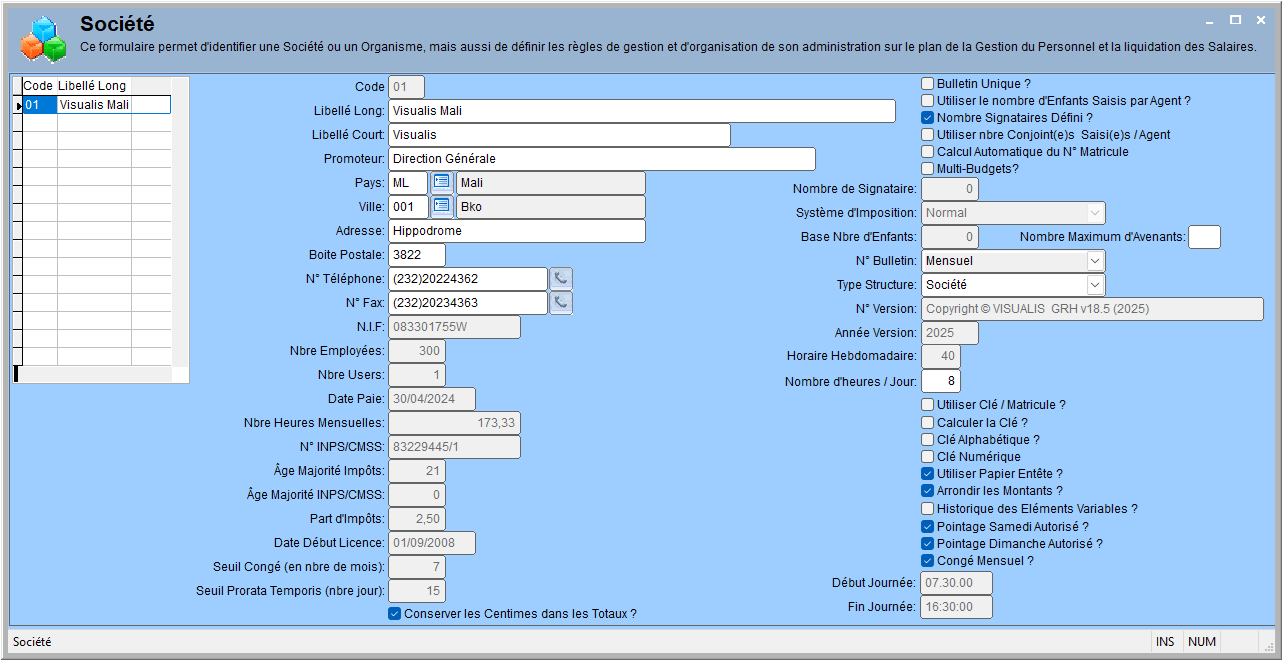
En plus de l'identification de la Société, les principaux paramètres à positionner sont les suivants :
- Conserver les centimes dans les totaux ? : tous les montants seront des chiffres décimaux.
- Bulletin Unique ? : dans Visualis GRH, il existe différents bulletins à savoir :
- Bulletin Mensuel ;
- Bulletin Hebdomadaire ;
- Bulletin Quinzaine.
Seule une option de Bulletin peut être choisie, pas plus.
- Utiliser le nombre d'Enfants Saisis par AGent ? : consiste à déterminer le nombre d'enfants par Agent à partir des Enfants saisis par l'intermédiaire du formulaire de saisie des Filiations.
- Nombre de Signataires Défini ? : les Signataires dont les signatures pourraient être sur les documents de Salaire, surtout ceux destinés aux services extérieurs.
- Utiliser nbre Conjoint(e)s Saisi(e)s / Agent ? :
- Calcul Automatique du N° Matricule ? : calculer automatiquement le numéro matricule attribué à chaque Agent à son recrutement de la Société ou dans l'Organisme. A savoir que le numéro matricule peut être attribué par saisie simple suivant une nomenclature propre à la Société ou à l'Organisme.
- Multi-Budget ? : permettre l'utilisation de plusieurs budgets ou plusieurs sources de financement sur lesquels les Émoluments des Salariés seront imputés.
- Type de Structure : Saisi par le promoteur pour préciser si la structure en question est du type :
- Administration, Société, Projet, Association, ONG, Etc.
- Utiliser Clé / Matricule ? : utiliser une clé pour mieux identifier, mais surtout pour éviter les doublons.
- Calculer la Clé ? : calculer automatiquement la clé et l'attribuer au matricule courant. Parce que la clé peut être attribuée manuellement.
- Clé Alphabétique ? : la clé est une lettre de l'alphabet calculée ou pas. Il est possible d'exclure certaines lettres pouvant créer des confusions. Par exemple : le O.
- Clé Numérique ? : la clé est un chiffre calculé ou pas. Il est possible d'exclure certains chiffres pouvant créer des confusions. Par exemple : le 0.
- Utiliser Papier Entête ? : cela veut dire que la Société ou l'Organisme va utiliser des pré-imprimés frappés de son Logo. Cela peut nécessiter dans certains cas, un recadrage.
- Arrondir les Montants ? : autoriser à arrondir tous les montants résultant d'un calcul, sinon les montants seront des chiffres décimaux.
- Historique des Éléments Variables ? : autoriser la saisie des éléments variables en utilisant un formulaire qui conserve l'historique des saisies. Sinon Visualis GRH va utiliser un autre autre formulaire qui permet de saisir aisément les éléments variables sans conserver l'historique. Dans un cas comme dans l'autre, la saisie des éléments variables reste assujettie aux conditions définies au chapitre Saisie des Eléments Variables.
- Pointage Samedi Autorisé ? : autorise la saisie des pointages recensés les samedis, si la Société ou l'Organisme gère les heures d'arrivée et de sortie des Agents.
- Pointage Dimanche Autorisé ? : autorise la saisie des pointages recensés les dimanches, si la Société ou l'Organisme gère les heures d'arrivée et de sortie des Agents.
- Congé Mensuel ? : autorise les Congés Payés pour les Agents.
Remarque 1 : les paramètres décrits ci haut et précédés d'une case à cocher, ne produisent des effets que lorsqu'ils sont Cochés.
Remarque 2 : l'adresse précise et les contacts de la Société ou de l'Organisme doivent être aussi définis dans le formulaire ci-dessus. Concernant les champs grisés sont non modifiables et inaccessibles, parce que les informations y figurant relèvent de la responsabilité du Concepteur de Visualis GRH.