
 Procédure de Liquidation des Salaires
La procédure consiste à la collecte et la saisie des données relatives à la Paie de chaque Salarié. Pour cela il y’a quatre groupes de menu qui sont principalement concernés et sont décrits dans les chapitres qui suivent.
- Traitement des Salaires : il faut tout d'abord procéder à l'affectation automatique des éléments de salaire au tout premier démarrage de l'exploitation du logiciel. Saisir les éléments variables, contrôler les éléments de Salaire, calculer le bulletin de Salaire et clôturer la période en cours.
- Liquidation des Droits Légaux : pour calculer les Droits en cas de Départ à la Retraite, de Licenciement ou de Décès.
- La liquidation des salaires se déroule selon les étapes suivantes :
- Affectation automatique des éléments de salaire : Cet traitement se fait une seule fois au démarrage de l’application VISUALIS GRH. Pour cela il faut utiliser le groupe de menu Traitement des Salaires et cliquer sur Affection Automatique. Ce traitement consiste à affecter à chaque Salarié les rubriques fixes de salaire en fonction :
- des Statuts;
- des Classes;
- et des Catégories ou Hiérarchies.
- Affectation automatique des éléments de salaire : Cet traitement se fait une seule fois au démarrage de l’application VISUALIS GRH. Pour cela il faut utiliser le groupe de menu Traitement des Salaires et cliquer sur Affection Automatique. Ce traitement consiste à affecter à chaque Salarié les rubriques fixes de salaire en fonction :
Telles que définies dans le paramétrage des Rubriques. L’affectation automatique doit se faire une seule fois, sauf un cas de force majeur, elle ne doit pas être reprise. A moins d'avoir des raisons capitales pour cela, c'est pour cela qu'un temps relativement long est consacré à cette étape de la mise en oeuvre du Logiciel.
Ecran ou Formulaire d'Affectation Automatique
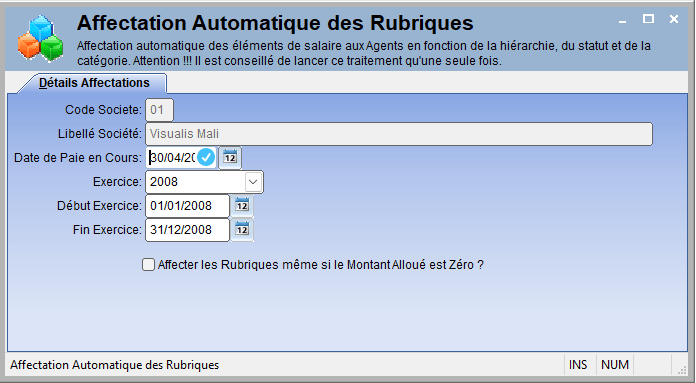
Remarque : Dans le plan de paie ou rubriques des salaires, il arrive que certaines rubriques définies comme éléments fixes aient Zéro comme montant à allouer, surtout dans le cas ou les rubriques concernées ont des montants différents en fonction des Classes d’Agents. Dans ce cas, il est conseillé de cocher la mention Affecter les Rubriques même si le Montant Alloué est Zéro.
Après l'Utilisateur peut activer le formulaire Cliquer sur ce lien pour accéder à :, et saisir les montants réels alloués à l’Agent bénéficiaire.
Ensuite, il suffit de cliquer sur le bouton Modifier  et sur le bouton Enregistrer
  pour lancer l’affectation automatique. Si ce traitement a déjà été exécuté la question suivante vous sera posée :
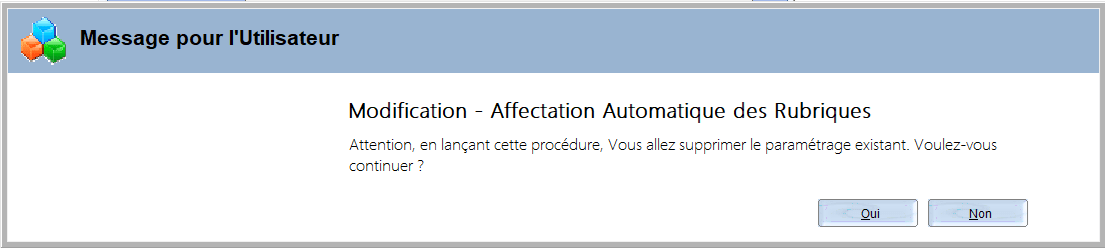
Si l'Utilisateur s'est trompé en rentrant dans ce menu, il est vivement conseillé de cliquer sur le bouton  et fermer l'écran en question.
En répondant
et fermer l'écran en question.
En répondant  à la question posée ci-dessus, suppose que l’Utilisateur sait avec pertinence ce qu’il veut faire.
Remarques : l'Affectation Automatique n’affecte que les rubriques fixes dont la case Rubrique Calculée n'est pas cochée, tout comme pour les rubriques de type Majoration. Si une rubrique fixe ne figure pas après l’affection automatique, il est recommandé de vérifier le paramétrage défini pour cette rubrique. D'autres types d'affectation des éléments de salaire existent à savoir :
- Affectation Individuelle : qui consiste à allouer les élements de salaire un à un et par Salarié. Cela exige une parfaite maitrise de Visualis GRH, c'est à dire le catalogue des Rubriques de Salaire, le lien entre ceux-ci et les Classes, Statuts et Catégories ou Hiérarchies des Salariés. L'Utilisateur peut Créer, Supprimer et Modifier les éléments de chaque Salaire, pourvu qu'il en ait les droits requis et conformément aux actions décrites au chapitre Déroulement des Saisies
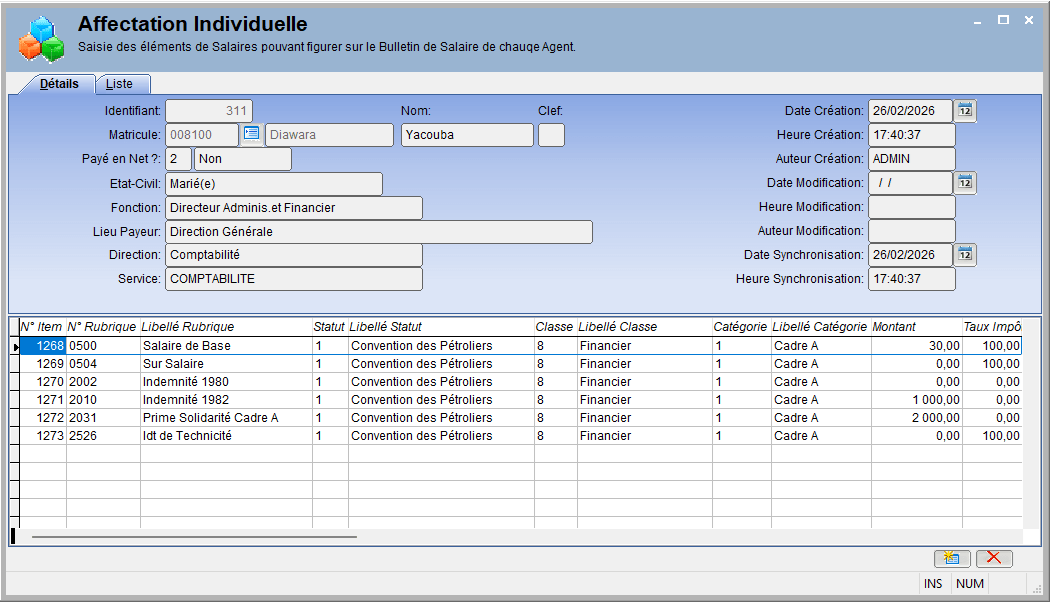
Pour créer un Agent, il suffit de cliquer sur le bouton Créer  dans la barre d’Outils, sélectionner l’Agent dans la Short Liste en double cliquant dans le champ Matricule ou se positionner dans le champ Matricule et appuyer sur la touche F9 ou alors cliquer sur le bouton bleu figurant sur cette image
  . Ou cliquer dans la grille, quelque soit la Colonne pour créer automatiquement la ligne de saisie. On peut aussi Créer une ligne dans la Grille en cliquant sur le bouton suivant
  situé en bas de la grille. Voir l'écran ci-après qui donne l'illustration de la création d'un Agent pour des affectaions d'éléments de Salaire.
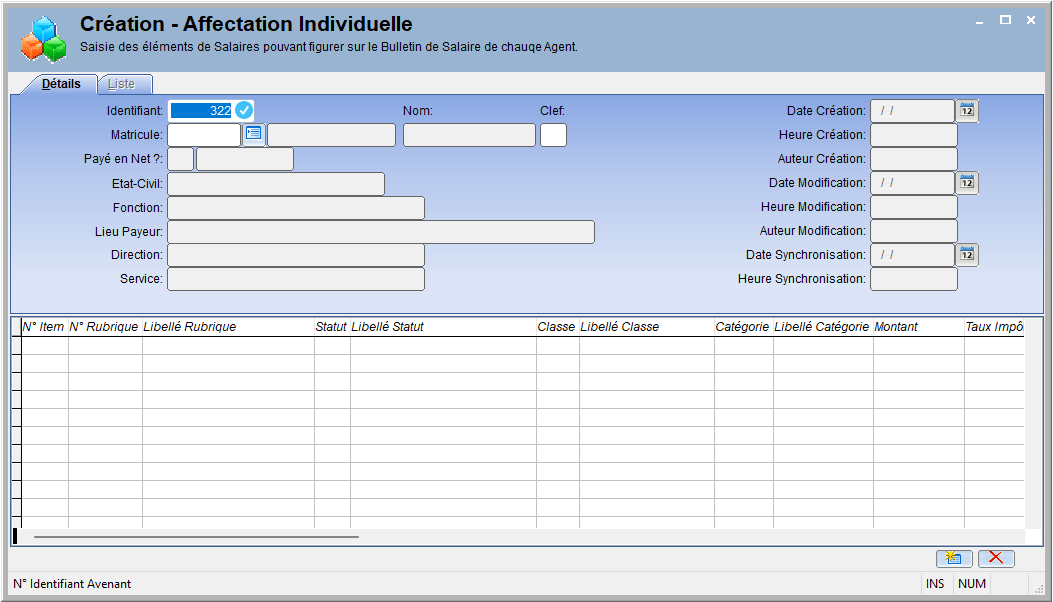
En cas de création de nouvelles lignes, les informations suivantes sont disponibles immédiatement à savoir : Statut, Classe, Catégorie ou Hiérachie, Montant ou Nombre alloué et le taux d’impôt à appliquer. Ceux-ci sont déjà définis dans le paramérage des Rubriques de Salaire.
Remarque : La Colonne Taux ITS est prévue pour permettre à l’Utilisateur de préciser un taux spécifique pour une rubrique allouée à un Agent autre que le taux globalement appliqué.
Exemple : Indemnité de Transport est assujettie à 100%, si vous voulez l’assujettir à 26% pour un Salarié quelconque, il suffit de se placer sur la ligne concernée et cliquer sur le bouton Modifier , saisir la nouvelle valeur et cliquer sur le bouton Enregister .
Pour Modifier, cliquer sur le bouton suivant dans la barre d’Outils et choisir la ligne à modifier dans la grille. Pour supprimer une ligne, cliquer sur le bouton se positionner sur la ligne à supprimer et cliquer sur le bouton suivant  . Pour ajouter une ligne à un Agent déjà saisie, cliquer sur le bouton et cliquer ensuite sur ce bouton situé en bas de la grille.
Pour supprimer un Agent et toutes les lignes qui se rapportent à lui, cliquer sur le bouton
suivant situé dans la barre d’Outils supérieur et valider les suppressions en cliquant sur le bouton de l'écran suivant :
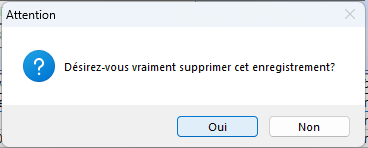
Et pour valider toutes les saisies effectuées dans ce formulaire, cliquer sur ce bouton , et pour annuler cliquer sur celui-ci  .
.
- Affectation Groupée : à l'instar de Affection Individuelle, ce traitement peut être lancé à tout moment après le démarrage effectif du logiciel. Il consiste à affecter automatiquement à un groupe de Salariés les éléments de salaire dont ils ont droit. En général cela concerne les Salariés nouvellement crées ou consécutif à des changements de Catégorie, Classe ou Statut. Pour cela, l'Utilisateur doit cocher dans la colonne et la ligne sur laquelle se trouve l'Agent concerné. Cela doit être repeté pour chaque Agent concerné par l'affectation. Ensuite cliquer sur le bouton pour valider et lancer l'Affectation, ou cliquer sur celui-ci pour annuler ou ne pas lancer l'Affectation. Voir ci-après l'écran prêt pour l'Affectation.
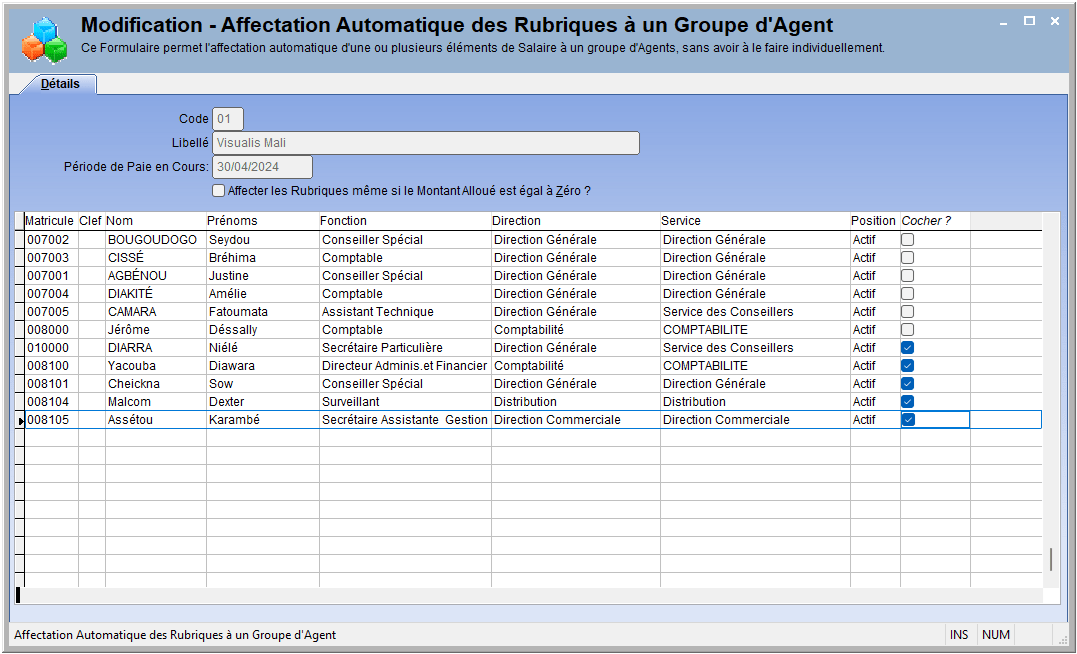
Dans l'écran ci-dessus, l'Affectation ne va concerner que les cinq Agents cochés dans la grille.
A Retenir que, s'il y'a des affectations précédentes pour ces Agents, toutes celles-ci seront supprimées et remplacées par les nouvelles.
Remarque : Relancer l'Affectation Automatique entraine la suppression du Paramétrage existant. Dans ce cas la reprise représente un travail fastidieux, à moins d'avoir une sauvegarde récente. Dans tous les cas, il est conseillé de faire appel au Support Technique. Même en l'absence d'un contrat d'assistance, sous réserve de la disponibilité de celui-ci.
- Mise à jour de la fiche des Agents : Cela consiste à mettre à jour les renseignements concernant les Salariés. Certains renseignements ont un impact sur le déroulement normal de la Paie, d’autres rentrent dans le cadre de la gestion du personnel. Les renseignements qui ont un impact sur la Paie sont essentiellement : le Salaire de base, le nombre d’Enfants à Charge, etc. Toutefois les autres renseignements comme changement de Service, de Direction, etc. doivent être changés avant l’édition des états après Paie. Par contre un changement concernant l’imputation budgétaire exige forcément de recalculer les bulletins. Formulaire Fiche Agent :
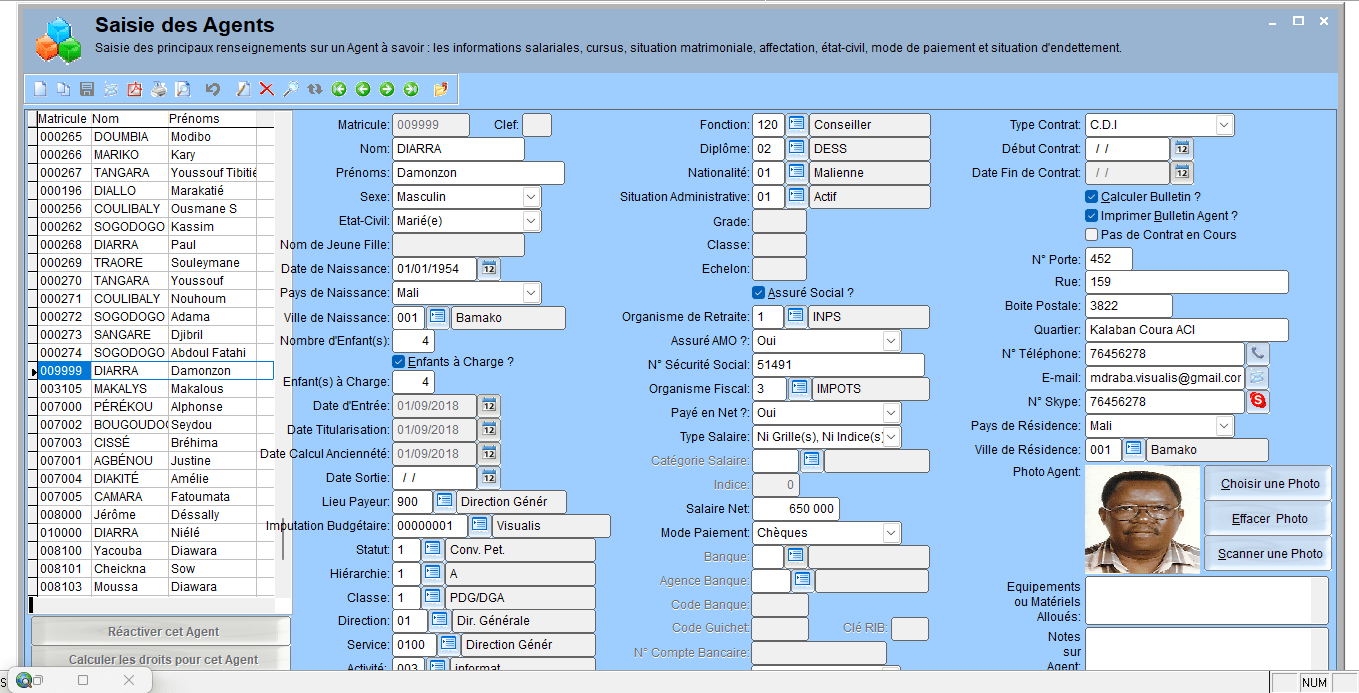
Important : tout changement de Classe, de Catégorie ou Hiérarchie et de Statut entraîne obligatoirement une modification des Affectations des éléments de Salaire pour les Salariés concernés.
Exemple : Un Salarié qui quitte la classe des Cadres sans responsabilité pour devenir Chefs de Service bénéfice automatiquement des avantages prévus à cet effet. Dans ce cas il faut apporter les modifications nécessaires à travers le formulaire Affectation Individuelle. A noter qu’un Salarié qui a déjà perçu un salaire au moins, ou qui a contracté un prêt vis à vis de l’Organisme, restera dans la base de données, même en cas de Suppression.
Pour supprimer un Agent, il suffit de cliquer sur le bouton Supprimer de la barre d’Outils. Si le Salarié a déjà bénéficié d’un salaire ou d’un prêt, il vous sera demandé de saisir la date de sortie et le motif de sa sortie.
Nota Bene : Il y’a certaines mises à jour, quand elles sont effectuées entre le calcul du salaire et la clôture, le message suivant s’affiche en général :

En cas de mauvais choix de la part de l'Utilisateur, il vaut mieux cliquer sur Non pour abandonner les modifications et ainsi la reprise du calcul des salaires n'est plus nécessaire. Par contre si l'acte posé est nécessaire, l'Utilisateur peut cliquer sur Oui pour valider les modicfications. Dans ce cas la reprise du calcul des salaires devient obligatoire pour les Agents concernés avant la Clôture.