
 Les Etats Post-Paie ou Après-PAie
- Edition des Etats Après Paie : Ce menu permet de restituer ou d'imprimer sous forme d'états les résultats issus du Calcul des Salaires ou Bulletins. Pour lancer les éditions ou les impressions, il suffit cliquer sur la ligne de menu dans le groupe de Menu Etats Après Calcul, l’écran suivant s’affichera :
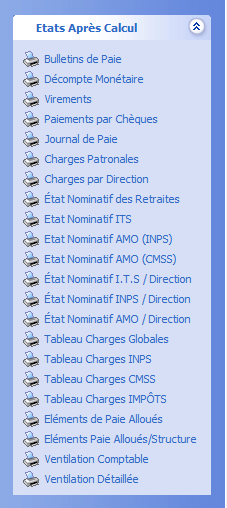
L’Utilisateur, pour imprimer n’aura qu’à faire le choix de l’état qu’il veut imprimer. Le libellé de la ligne de menu correspond parfaitement au nom de l’état à imprimer, il suffit de cliquer sur la ligne que vous avez choisie. Le choix de chaque ligne débouchera sur un autre écran ou formulaire qui permet à l'Utilisateur de définir les Paramètres à fournir pour l’état à imprimer ou à éditer. Par exemple pour les bulletins.
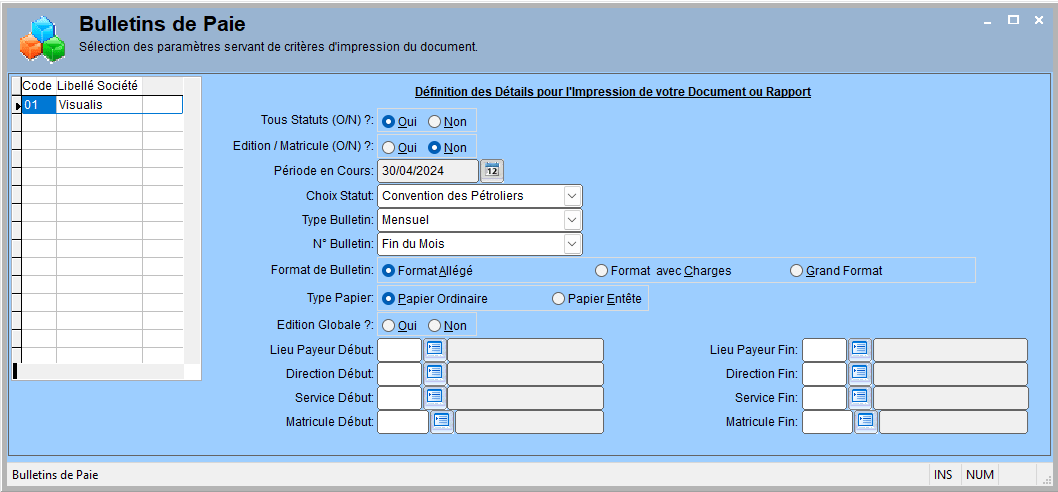
Remarque : Pour une édition globale, il suffit de cliquer sur l’option Oui du bouton qui suit  et tous les champs seront remplis des valeurs prévues soit le chiffre Zéro pour tous les paramètres Début et 9 ou la lettre Z selon que le champ soit numérique ou alphanumérique pour tous les paramètres Fin.
L’Utilisateur peut aussi choisir le format de bulletin voulu suivant les formats proposés dans l’image ci-après :
et tous les champs seront remplis des valeurs prévues soit le chiffre Zéro pour tous les paramètres Début et 9 ou la lettre Z selon que le champ soit numérique ou alphanumérique pour tous les paramètres Fin.
L’Utilisateur peut aussi choisir le format de bulletin voulu suivant les formats proposés dans l’image ci-après :

Si l’Utilisateur veut imprimer sur du papier avec l'Entête de l’Organisme, alors il charge l’imprimante des pré imprimés prévus pour cela et coche l’option Papier Entête, du bouton qui suit :  , à défaut de papier Entête Pré-imprimé, VISUALIS GRH imprime les états sur du papier Ordinaire ou Standard (format A4). Si l'Organisme a un Logo, celui-ci figurera sur le papier ordinaire.
- Ecran avec Paramètres définis : sur l'écran qui suit, c'est l'option Edition Globale qui a été cochée. Comme indiqué plus haut, toutes les bornes pour la sélection sont remplies par les valeurs par défaut.
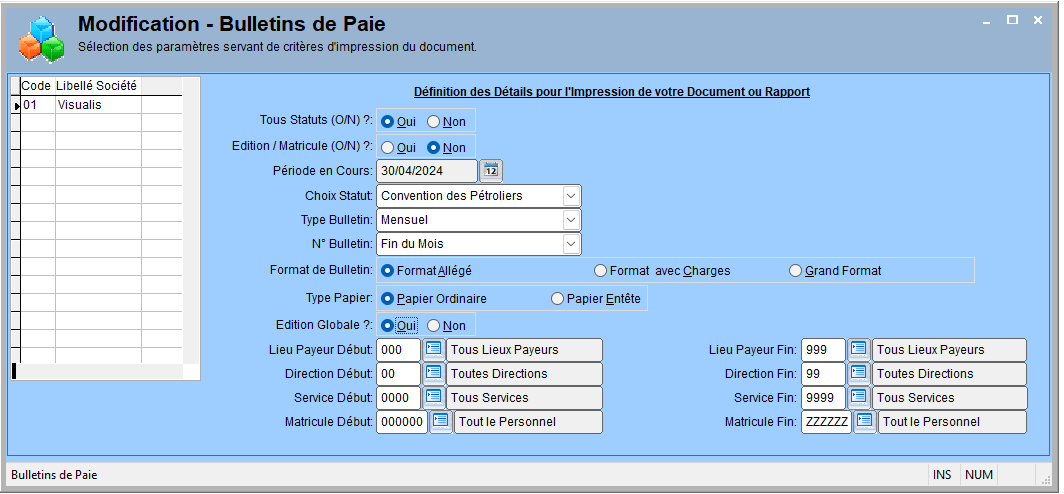
Après avoir sélectionné les paramètres que vous voulez, cliquer d’abord sur le bouton Enregistrer  , le message suivant s'affiche si l'option Edition Globale est cochée.
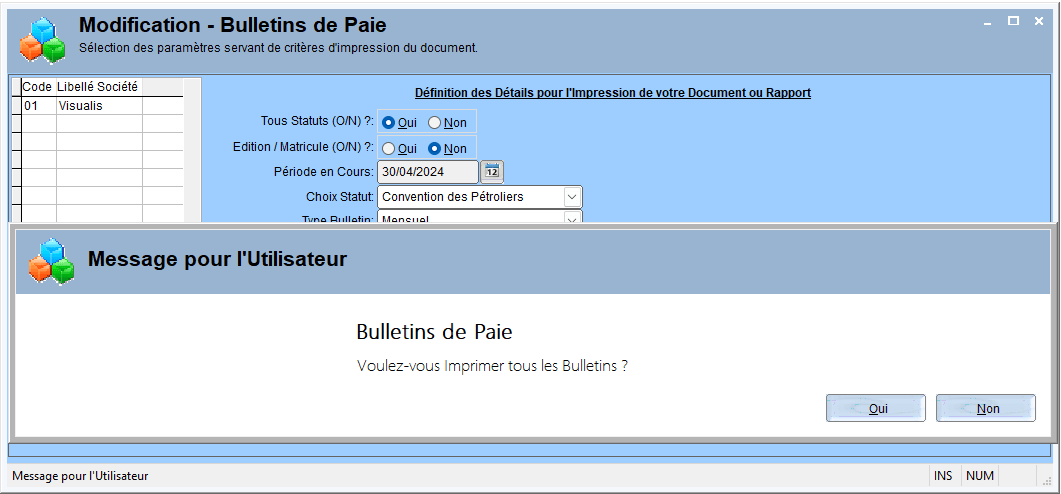
Si l'Utilisateur clique sur le bouton Oui  , il doit cliquer ensuite sur le bouton Imprimer
  pour lancer l'impression des bulletins.
Généralement avant le lancement définitif de l’impression VISUALIS GRH affiche l’Aperçu avant Impression comme ci-après :
pour lancer l'impression des bulletins.
Généralement avant le lancement définitif de l’impression VISUALIS GRH affiche l’Aperçu avant Impression comme ci-après :

Il suffit de développer la fenêtre ou est affiché Microsoft Print to PDF pour qu'elle affiche aussi la liste des imprimantes et autres sorties disponibles sur laquelle l'Utilisateur peut choisir une imprimante ou convertir l’état en format .PDF, avant de cliquer sur l’icône de l’imprimante . Pour transformer en format .PDF cliquer sur l’icône de l’imprimante pendant que Microsoft Print to PDF est sélectionné dans la même fenêtre. Remarque : la liste des Imprimantes ou autres Sorties dépend de l'Architecture Matérielle de chaque Organisme.
L’Utilisateur peut sélectionner toute autre sortie telle qu’affichée sur l’image suivante et/ou le nombre de copies :
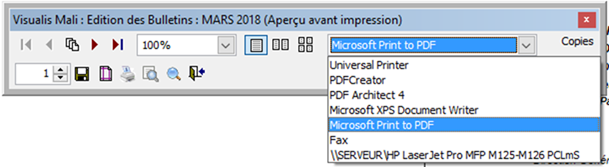
Ici, l'Utilisateur peut sur l’Image de l'Imprimante . En cliquant sur l’Image de la Porte Ouverte  , l’Utilisateur sort de l’Aperçu sans imprimer.
En cliquant sur Imprimante , l’écran ci-après s’affichera, l’Utilisateur peut alors sélectionner l’Imprimante sur laquelle les états seront imprimés. L’Utilisateur peut à ce niveau choisir le nombre de copies à imprimer.
, l’Utilisateur sort de l’Aperçu sans imprimer.
En cliquant sur Imprimante , l’écran ci-après s’affichera, l’Utilisateur peut alors sélectionner l’Imprimante sur laquelle les états seront imprimés. L’Utilisateur peut à ce niveau choisir le nombre de copies à imprimer.
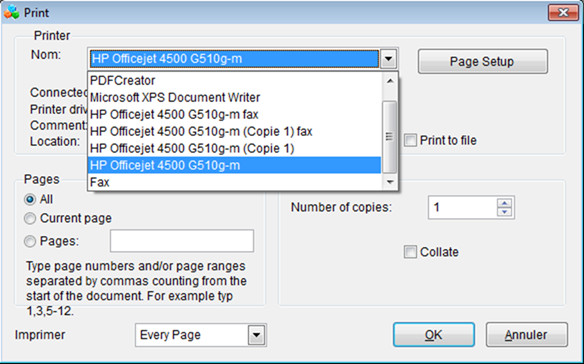
Ici les états seront imprimer sur le périphérique : HP Officejet 4500 G510-m
Edition ou Impression avec Sélection : il est possible comme indiqué ci-avant d'imprimer les états avec des restrictions sur certains paramètres, à savoir :
- Choix d'un Statut ;
- Choix d'un ou plusieurs Matricule(s) ;
- Choix d'un ou plusieurs Lieu(x) Payeur(s) ;
- Choix d'une ou plusieurs Direction(s) ;
- Choix d'un ou plusieurs Service(s) ;
- Choix d'un Type de Bulletin ;
- Choix d'une Fréquence de Bulletin ;
- Etc.
Formulaire avec des options restrictives :
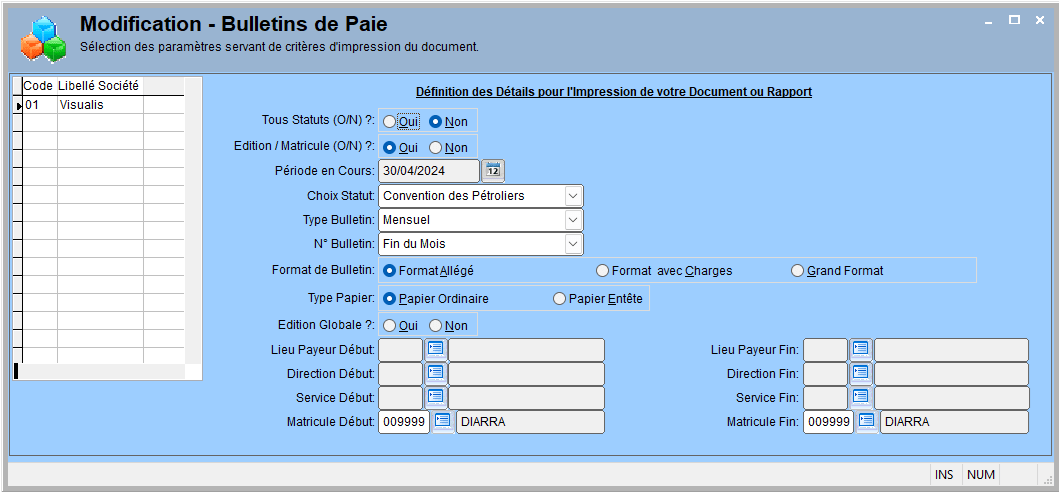
Sur le formulaire ci-dessus, la sélection concerne : * le Statut de la Convention des Pétroliers ; * le Bulletin Mensuel ; * la Fréquence Fin du Mois ; * le Matricule N° 009999.
On remarquera que :
- Tous Statuts est à Non ;
- Edition / Matricule est à Oui ;
- et Edition Globale est à Non.
Seul le Bulletin du N° Matricule 009999 sera imprimé