
 Liquidation des Droits Légaux
Ce chapitre décrira de manière succincte comment procéder à une liquidation collective ou individuelle des droits légaux, pour cela il faut utiliser le menu fonctionnel principal, accéder au groupe de Menu Liquidation des Droits et activer le formulaire dédié à cela comme ci-après :
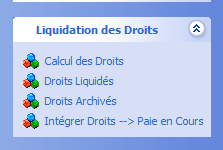
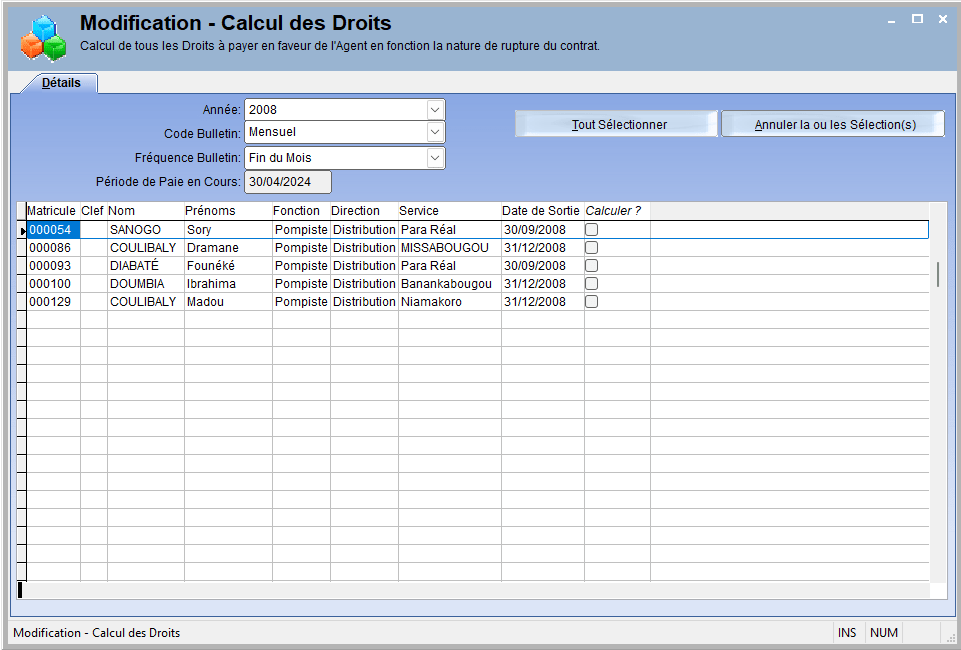
Nota Bene : Le traitement collectif des droits légaux suppose que les dates de sortie ont été saisies en ce qui concerne les salariés partants quel que soit le motif de départ. A savoir qu'il est aussi possible de calculer individuellement les Droits Légaux au niveau de la Fiche Agent Une fois que l’Utilisateur clique sur le menu Calcul des Droits, VISUALIS GRH affiche l’écran suivant :
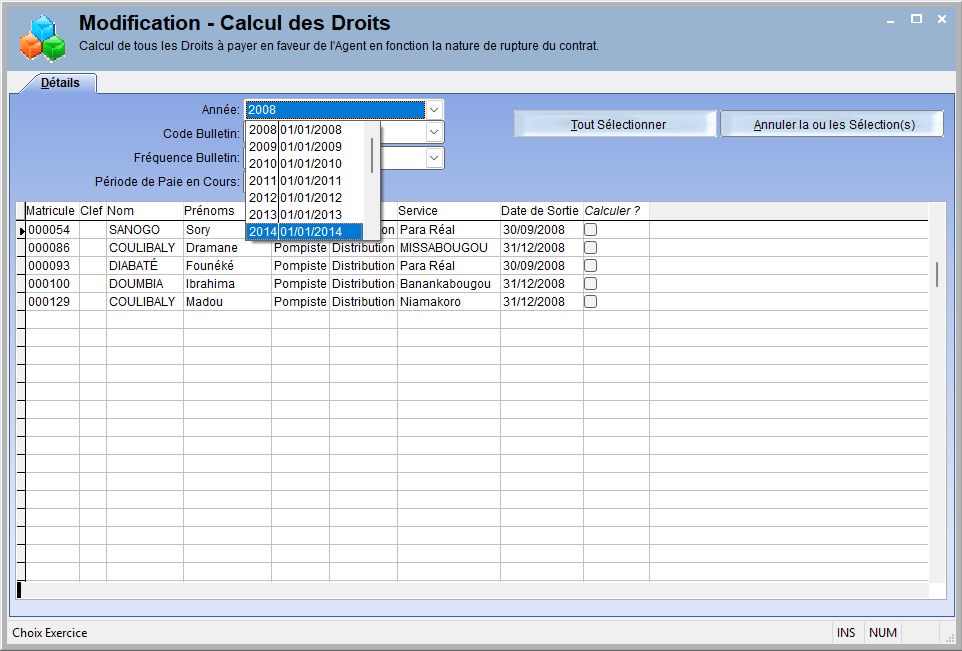
L’Utilisateur choisit l’année de référence en déployant le champ Année comme l’écran ci-après :
Dès que ce choix est effectif l'écran suivant s'affiche avec les noms des Agents sortis cette année là. Voir ci-après :
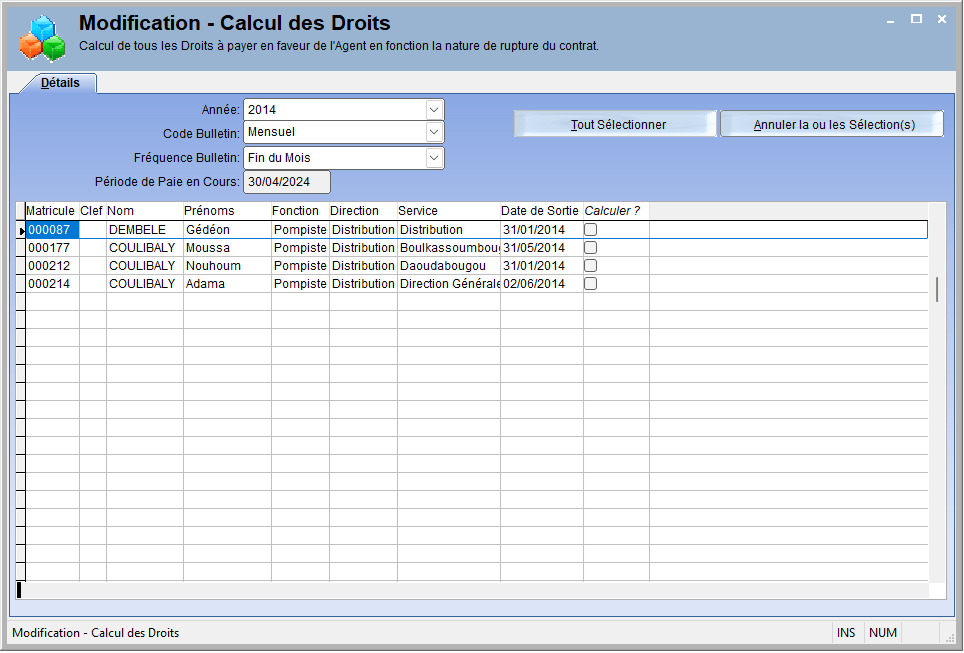
Dans l’écran ci-dessus, l’Utilisateur a choisi 2014 comme année de référence. Et tous les Agents sortis cette année là seront affichés. L'Utilisteur peut sélectionner individuellement en cochant dans la colonne Calculer et dans la ligne ou se trouve l'Agent. L'Utilisateur peut aussi faire une sélection de l'ensemble des Agents figurant dans la grille, pour cela il suffit de cliquer sur le bouton suivant
 .
.
Au cas l'Utilisateur se trompe dans sa sélection individuelle, il annuler la sélection en cliquant de nouveau dans la colonne concernée pour décocher. Dans le cas d'une sélection collective, il peut cliquer sur le bouton suivant 
pour tout désélectionner ou faire une sélection partielle des Agents.
Pour lancer le calcul, il suffit de cliquer sur le Bouton Enregistrer  et l'écran suivant s'affichera :
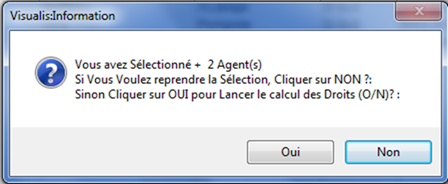
Attention : au cours du traitement il peut y avoir des erreurs, à l'instar du Calcul des Bulletins comme tout traitement d'ailleurs, un journal des erreurs est toujours généré. Il est donc conseillé de le consulter avant de continuer tout processus. A la fin du calcul des droits, s’il n’y a pas d’erreurs VISUALIS GRH affiche l’écran ci-après pour imprimer les états :
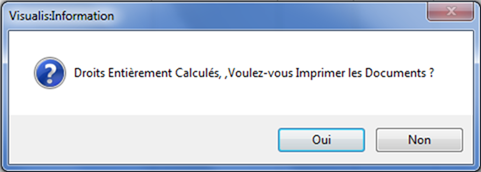
En cliquant sur Oui  , VISUALIS GRH va imprimer les états pour tous les salariés dont les droits ont été calculés. Les principaux états à imprimer figurent sur l’écran après, l’Utilisateur peut décocher le ou les état(s) qu’il ne souhaite pas imprimer :
Sur l'écran ci-après les états suivants sont prêts à être imprimés à savoir :
, VISUALIS GRH va imprimer les états pour tous les salariés dont les droits ont été calculés. Les principaux états à imprimer figurent sur l’écran après, l’Utilisateur peut décocher le ou les état(s) qu’il ne souhaite pas imprimer :
Sur l'écran ci-après les états suivants sont prêts à être imprimés à savoir :
- Etat Individuel de Paiement ;
- Certificat de Travail ;
- Solde de Tout Compte ;
- Etat Nominatif de Paiement ;
- Etat des Retenues.
Remarque: l'écran ci-dessus affiche uniquement l'année 2011, ça aurait pu être pour l'année 2014 comme dans l'exemple cité plus haut.
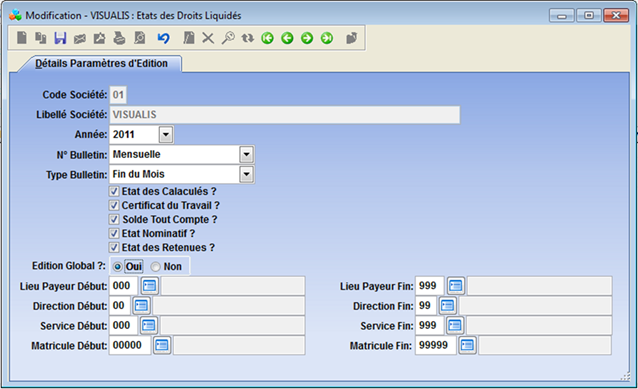
Après avoir validé en cliquant sur le bouton Enregistrer , l’écran suivant s’affiche avec un filtrage uniquement sur l’Année de référence, "2011" comme indiqué sur l’écran ci-dessus, il suffit de cliquer ensuite sur le bouton pour lancer l’impression des états cochés ci-dessus.