
 Règles Générales
Il existe dans VISUALIS GRH une standardisation de certaines pratiques, des définitions d’écrans, de menus et des affichages de messages qui sont les mêmes, quelques soit le travail à faire. Ceci a pour avantage de ne pas créer de confusion chez l’Utilisateur quel que soit le contexte dans lequel il se trouve.
Les Menus Les menus sont de deux sortes, à savoir :
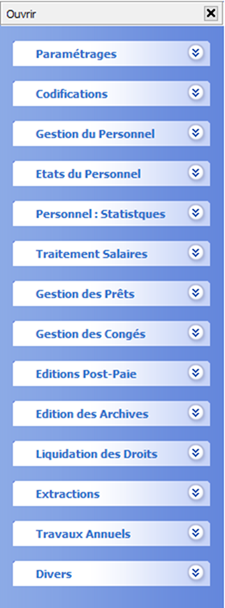
- Menu Fonctionnel : Il est vertical, il permet d’activer les fonctionnalités disponibles dans VISUALIS GRH en fonction des droits alloués aux Utilisateurs. Il se présente comme suit, pour développer un groupe de menu, il suffit de cliquer sur les deux flèches dirigées vers le bas, et pour le réduire cliquer de nouveau sur les deux flèches dirigées vers le haut. Voir un exemple de menu fonctionnel ci-après :
Menu Système : le menu système joue deux fonctions essentielles à savoir :
- il reproduit d'une part, toutes les actions disponibles sur les formulaires de saisie à savoir: créer, modifier, supprimer, imprimer , etc.
- d'autre part les utilitaires pour administrer le système et le Logiciel comme par exemple : faire des sauvegardes / restaurations ; réorganisation de la Base de Données, etc.
- Exemple de Menu Système

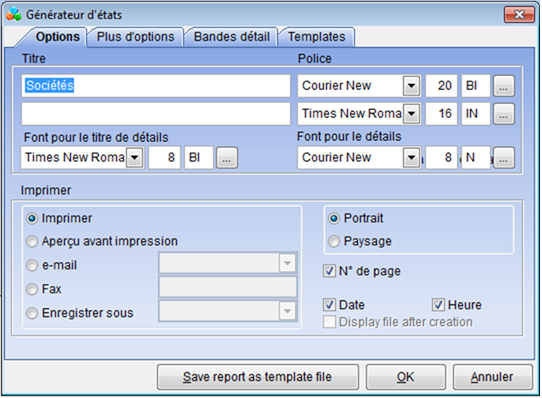
Générateur d’Etats : Permet d’avoir des impressions simples et moins élaborées que certains états. Cependant il permet aussi d’envoyer ces états par E-mail ou par Fax, et de transformer ces états en fichiers de format .PDF, .HTML ; .XML ; etc.
- Barres d’Outils : Ces barres figurent sur l’écran principal comme ils figurent sur certains formulaires ou écrans de saisies. Ils permettent de naviguer dans la base de données, de faire également des mises à jour à savoir : supprimer, créer, modifier, imprimer, etc.

- Les Short List ou Listes de Sélection : Les Short List figurent sur généralement sur les formulaires de saisie mais aussi sur les écrans pour définir les paramètres d'impression. Ils permettent d’obtenir une liste de valeurs parmi lesquelles parmi laquelle on sélectionne les informations requises. Dans les formulaires ils se présentent comme sur l'écran ci-après :

L'image ci-dessus permet de sélectionner une liste d'agences bancaires, pour cela il suffit de cliquer le bouton bleu situé au milieu pour avoir la liste des agences comme sur l'écran ci-après:
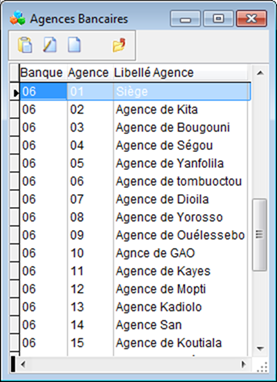
Dans l’écran ci-dessus on peut sélectionner, modifier ou créer une nouvelle ligne. Pour sélectionner une ligne, il suffit de positionner le curseur sur la ligne ou l’enregistrement cible et cliquer sur le bouton suivant  .
.
Si le code ou la donnée n'existe pas dans la liste des valeurs, l'Utilistauer peut le créer dynamiquement en cliquant sur le bouton suivant : Ceci est valable si le code ou la donnée que l'on veut sélectionner est erroné(e). A l'instar de la cération, il suffit de cliquer sur ce bouton:
 Dans ces deux derniers cas l'écran de saisie des Agences Bancaires s'affiche comme ci-après:
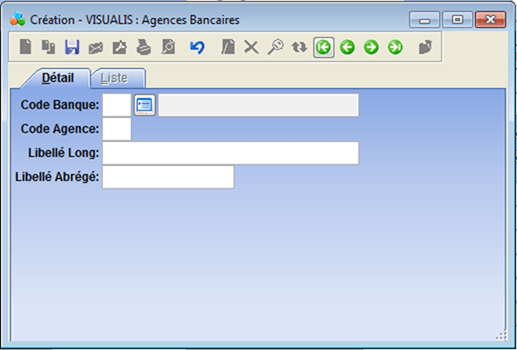
Le formulaire ci-dessus va permettre certainement la création d'un nouvel enregistrement, pour la simple raison que tous les champs de saisie sont vides.
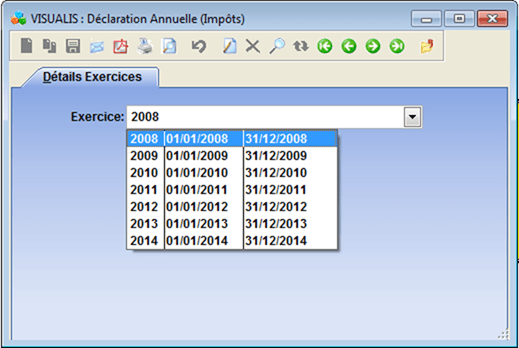
- Les ComboBox ou Liste déroulante : Les combobox sont des fenêtres qui donnent une liste de valeurs dans laquelle on peut choisir une seule. On les rencontre dans les formulaires de saisie ou dans les cas des impressions, elles se présentent sous cette forme : Ici il s’agit de choisir l’Année ou l’Exercice
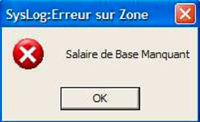
- Les Messages : Les messages de VISUALIS GRH s’affichent dans une fenêtre, les messages informent l’Utilisateur de ce qui se passe à un moment donné. Ils sont de deux sortes : message avec un seul bouton, message avec deux boutons. Dans le premier cas l’Utilisateur n’a d’autre choix que de cliquer sur OK ou appuyer sur Enter ou Entrée selon le clavier. Il faut noter que le 1er type de message peut signaler une Erreur de Saisie ou donner une simple Information à l’Utilisateur. Dans le cas du message ci-après, il s’agit d’une erreur sur le champ salaire de base.
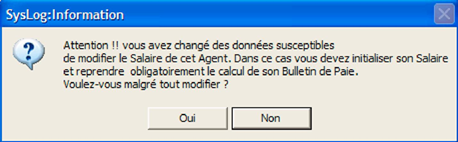
Le 2ème type de message donne la possibilité d’annuler ou de valider, soit une saisie, soit de revenir sur une décision
Le message ci-dessous survient généralement lors d’un traitement ou d’une saisie dans un formulaire. Dans de pareils cas, il est déconseillé d’abandonner, car recommencer peut ne pas faire avancer si l’erreur survenue est une erreur grave. Dans le cas présent, il est conseillé de cliquer sur le bouton Ignorer qui permet généralement de mettre fin à la session sans trop de dégats. Toutefois cela peut aussi générer des résultats indésirables surtout quand la Base de Données est très active.

En cas d’abandon l’écran suivant s’affiche pour permettre à l’Utilisateur d’envoyer par E-mail le message d’erreur sur le Serveur de VISUALIS, mais cette possibilité sera offerte dans les versions à venir.
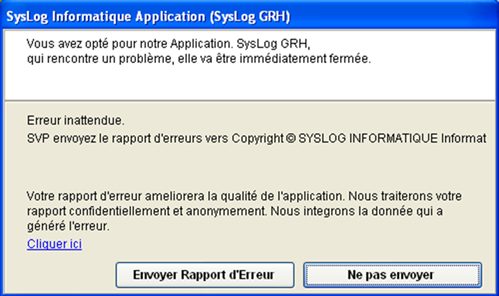
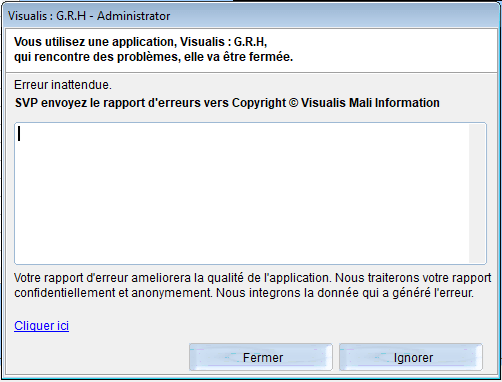
Devant certaines erreurs très graves comme des erreurs de syntaxe rencontrées lors de l’exécution d’un module, l’Utilisateur n’a d’autre choix que de fermer la fenêtre d’erreur, dans ce cas l’écran suivant s’affiche immédiatement :
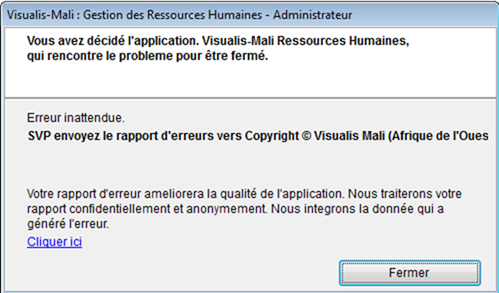
Si l’Utilisateur veut en savoir davantage il peut cliquer  , sinon il clique sur
  . En choisissant , les écrans ci-après s’affichent :
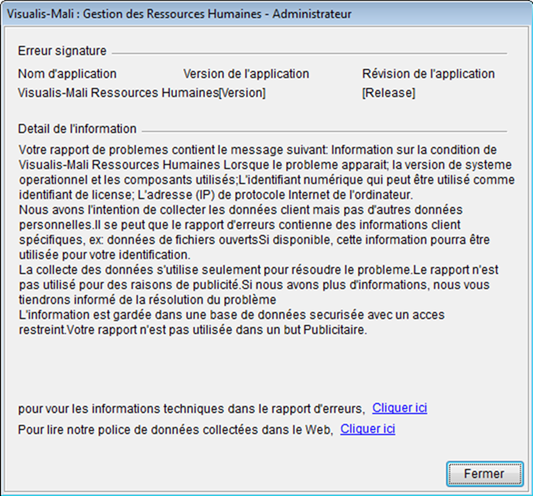
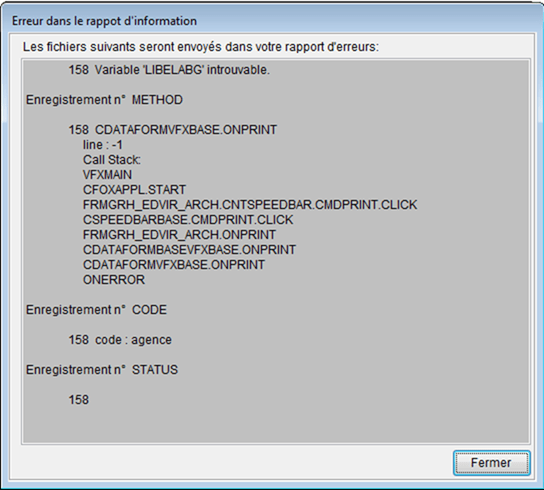
Ce sont les renseignements figurant sur l’écran ci-dessus qui seront transmis au Serveur de VISUALIS MALI pour analyse, correction et maintenance à distance ou dans les locaux du Client.